Versions Compared

Key

  • This line was added.
  • This line was removed.
  • Formatting was changed.

新規のレイアウト


Image Added

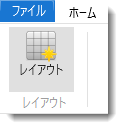
コンポーネントにレイアウトを追加するには、[レイアウト] タブの [新規レイアウト] をクリックします。レイアウトのオプションが表示されるドロップダウン・リストから、レイアウトを選択します。
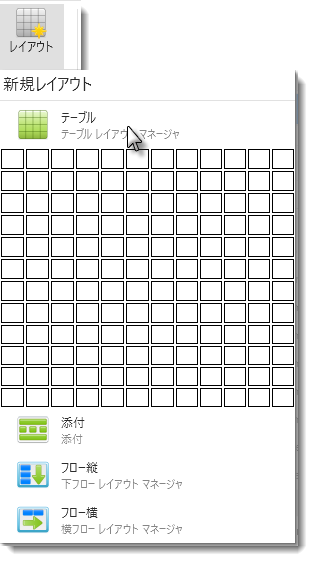
Image Added

デフォルトのレイアウトはテーブルです。レイアウト作成時に、列数と行数を選択します。
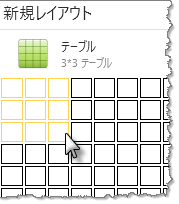
Image Added

コントロールはレイアウトのセル内に配置されます。行や列は、必要に応じ後から追加・削除することもできます。

その他のレイアウトには、添付、フロー縦、フロー横、水平分割、垂直分割などがあります。これらのレイアウトの詳細については、『Visual LANSA 開発者ガイド』を参照してください。

[ Image Removed |../../index.htm#lansa/l4wusr1_0115.htm]
現在地:

...

Wiki Markup!worddavaf485e25f57cd86bb5b0fc63f3f1b1cc.png|height=32,width=32! コンポーネントにレイアウトを追加するには、\[レイアウト\] タブの \[新規レイアウト\] をクリックします。レイアウトのオプションが表示されるドロップダウン・リストから、レイアウトを選択します。 !worddavaf485e25f57cd86bb5b0fc63f3f1b1cc.png|height=32,width=32! デフォルトのレイアウトはテーブルです。レイアウト作成時に、列数と行数を選択します。 !worddavaf485e25f57cd86bb5b0fc63f3f1b1cc.png|height=32,width=32! コントロールはレイアウトのセル内に配置されます。行や列は、必要に応じ後から追加・削除することもできます。 その他のレイアウトには、添付、フロー縦、フロー横、水平分割、垂直分割などがあります。これらのレイアウトの詳細については、『Visual LANSA 開発者ガイド』を参照してください。   [ !worddavaf485e25f57cd86bb5b0fc63f3f1b1cc.png|height=32,width=32! |../../index.htm#lansa/l4wusr1_0115.htm]