Page History
[  |../../index.htm#lansa/l4wusr02_0175.htm]
現在地:
...
3.9.1 あらゆるリストの配布
...
自身のアプリケーションをクラウドに配布するためには、配布するオブジェクトのリポジトリ・リストを作成する必要があります。アプリケーションの変更に関係なく、配布されるのは、リストに記載されているオブジェクトのみです。
クラウド環境は、配布前に設定する必要があります。Visual LANSA の評価版をインストールした場合やプレミアム機能の料金を支払っている場合は、この環境は自動的に設定されます。クラウド環境をご自身で設定することも可能です。詳細については、『LANSA Windows アプリケーションの配布 配布ツールを利用』を参照してください。
アプリケーションの配布方法は以下のとおりです。
- 自身のアプリケーション用のリポジトリ・リストを作成します。リストは "お気に入り" に含まれている必要がありますので、注意してください。
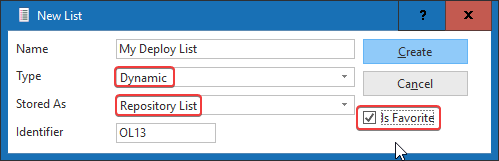
- このリストにすべてのオブジェクトを追加します。アプリケーションで使用しているテーブルやサーバー・モジュールがすべて含まれていることを確認します。
- [お気に入り] タブからこのリストを選択して、左上のドロップダウンから [配布] を選択します。
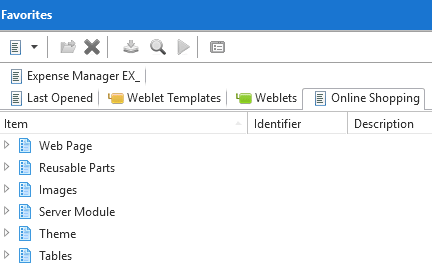
- [配布] メニュー オプションを使って、現在のリポジトリ・リストを配布します。これにより、version
...
- 1.0.65535
...
- という名前のパッケージが作成されます。これは、リストの識別子と同じ名前
...
- (手順1
...
- で作成したリストの場合は
...
- OL13)
...
- のアプリケーションに対する配布ツール内に表示されます。この配布メニュー・オプションによって
...
- MSI
...
- は作成されないことに注意してください。リポジトリ・リストからすべてのオブジェクトが集められるだけです。
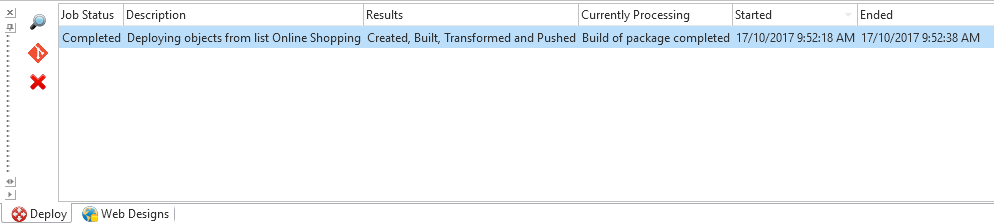
- 配布が完了したら、アプリケーション URL を使用して、配布したこれらの変更を確認します。
| Info |
|---|
複数のリストをクラウド環境に配布することが可能です。これらのリストが相互排他的であることが前提ですが、これで各アプリケーションは引き続き作動します。ただし、クラウドをスケールアウトすると、配布した最後のリストのみがインストールされるので、配布やテストは単一の配布リストに制限する必要があります。 |