Page History
[  |../../index.htm#lansa/l4wusr01_0810.htm]
現在地:
...
3.20.2 検索
Wiki Markup
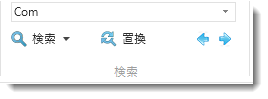
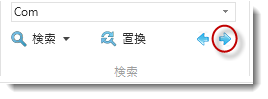
もしくは、検索用入力フィールドに検索する文字を入力後、[次を検索] の矢印キーを押します。
または、Ctrl + F キーを使って、[検索] ダイアロクを開くこともできます。
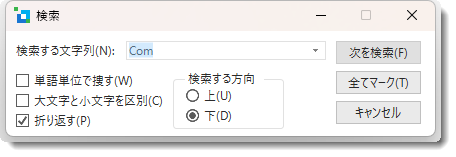
[検索] ダイアログの検索時のオプションとして、[単語単位で捜す] オプションや [大文字と小文字を区別] キーを押します。 !worddavaf485e25f57cd86bb5b0fc63f3f1b1cc.png|height=32,width=32! もしくは、検索用入力フィールドに検索する文字を入力後、\[次を検索\] の矢印キーを押します。 !worddavaf485e25f57cd86bb5b0fc63f3f1b1cc.png|height=32,width=32! または、Ctrl + F キーを使って、\[検索\] ダイアロクを開くこともできます。 !worddavaf485e25f57cd86bb5b0fc63f3f1b1cc.png|height=32,width=32! \[検索\] ダイアログの検索時のオプションとして、\[単語単位で捜す\] オプションや \[大文字と小文字を区別\] するオプションがあります(コードは大文字/小文字が区別されません)。 \。
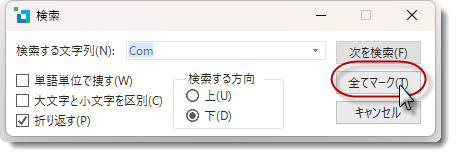
[全てマーク\] のオプションを使用すると、エディター内で検索基準に合致するすべての行が強調表示されます。この \ [全てマーク\] のオプションと[<span style="color: #0000ee"><span style="text-decoration: underline; ">3.13 位置指定タブ</span></span>|l4wusr01_1860.htm#_Ref99265143]内のタグを併用すると、コード内をすばやく検索することができます。 !worddavaf485e25f57cd86bb5b0fc63f3f1b1cc.png|height=32,width=32! 次のトピックも参照してください。 [<span style="のオプションと 3.13 位置指定タブ 内のタグを併用すると、コード内をすばやく検索することができます。
次のトピックも参照してください。
検索と置換 のキーボード・ショートカットcolor: #0000ee"><span style="text-decoration: underline; ">検索と置換</span></span>|l4wusr01_0785.htm]のキーボード・ショートカット [ !worddavaf485e25f57cd86bb5b0fc63f3f1b1cc.png|height=32,width=32! |../../index.htm#lansa/l4wusr01_0810.htm]