Page History
[  |../../index.htm#lansa/l4wusr01_0295.htm]
現在地:
...
4.7.1 リポジトリの検索
Wiki Markup
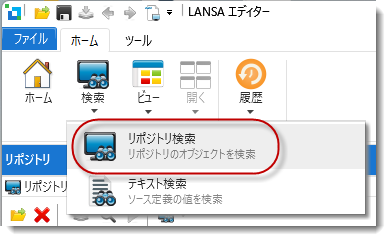
もしくは、リポジトリの項目の1つで右クリックしたときに開くコンテキスト・メニューで [検索] コマンドを使用します。
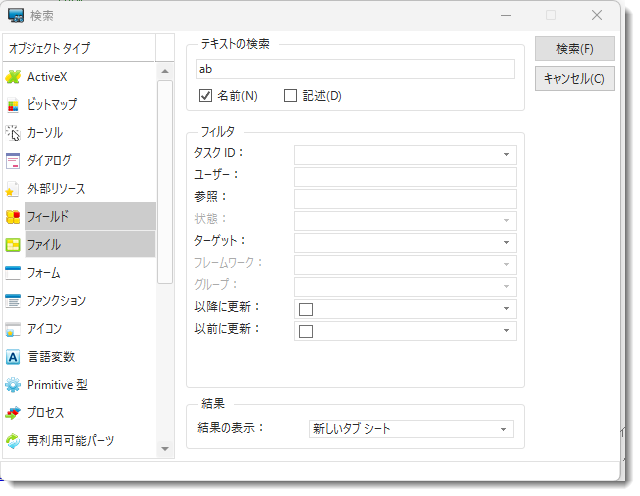
[検索] ダイアログでは、さまざまなフィルター条件を組み合わせることにより、単一または複数のオブジェクト・タイプに対して検索を実行できます。
| Anchor | ||||
|---|---|---|---|---|
|
オブジェクト タイプリストでは、検索に含むオブジェクト・タイプを選択します。1 つまたは複数のオブジェクト・タイプを、リストから選択することができます。 検索に含めるオブジェクト・タイプを複数選択する場合は、Shiftキーを押しながらオブジェクト・タイプをクリックします。
[検索] ダイアログで指定した基準は、選択したオブジェクト・タイプに適用されます。入力できる基準は、選択したオブジェクトのタイプによって決まります。例えば、状態はコンパイルしたオブジェクトにのみ使用でき、フレームワークはフレームワークに保存したオブジェクトにのみ使用できます。
[テキストの検索]
コマンドでリポジトリの検索を開きます。 !worddavaf485e25f57cd86bb5b0fc63f3f1b1cc.png|height=32,width=32! もしくは、リポジトリの項目の1つで右クリックしたときに開くコンテキスト・メニューで \[検索\] コマンドを使用します。 \[検索\] ダイアログでは、さまざまなフィルター条件を組み合わせることにより、単一または複数のオブジェクト・タイプに対して検索を実行できます。 !worddavaf485e25f57cd86bb5b0fc63f3f1b1cc.png|height=32,width=32! <ac:structured-macro ac:name="anchor" ac:schema-version="1" ac:macro-id="ad27eede-26e9-49da-9d57-dd593ff8623c"><ac:parameter ac:name="">_Ref93295790</ac:parameter></ac:structured-macro>\[オブジェクト タイプ\] オブジェクト タイプリストでは、検索に含むオブジェクト・タイプを選択します。1 つまたは複数のオブジェクト・タイプを、リストから選択することができます。 検索に含めるオブジェクト・タイプを複数選択する場合は、Shiftキーを押しながらオブジェクト・タイプをクリックします。 \[検索\] ダイアログで指定した基準は、選択したオブジェクト・タイプに適用されます。入力できる基準は、選択したオブジェクトのタイプによって決まります。例えば、状態はコンパイルしたオブジェクトにのみ使用でき、フレームワークはフレームワークに保存したオブジェクトにのみ使用できます。 \[テキストの検索\] 文字列の全体または一部を入力します。例:
- ABCと指定すると、ABCを含むすべての文字列が検索されます。 (例:ABC)
- ABC*を指定すれば、ABCで始まるすべての文字列が検索されます。
- *ABCを指定すれば、ABCで終わるすべての文字列が検索されます。
...
\[名前\] および \ [記述\] チェック・ボックスを使用して、選択したオブジェクト タイプを名前で検索するのか、それとも記述で検索するのか、あるいはその両方で検索するのかを指定します。 \チェック・ボックスを使用して、選択したオブジェクト タイプを名前で検索するのか、それとも記述で検索するのか、あるいはその両方で検索するのかを指定します。
[フィルタ
...
]
...
検索に使用するフィルタを指定します。すべての指定した基準は、ANDロジックを使用して結合されます。
<ac:structured-macro ac:name="unmigrated-wiki-markup" ac:schema-version="1" ac:macro-id="b6669936-ebd0-4034-a2f6-0cd473fb4cbe"><ac:plain-text-body><![CDATA[
[タスクID] | 検索条件として使用するタスクIDを選択します。現在の区画で定義されているすべてのタスクが使用できます。 LANSA/ADシステムを使用している場合は、 |
|---|
../../../lansa011/content/lansa/l4wadm02_0020.htm]オプションを使用してタスク・リストをリフレッシュできます。
]]></ac:plain-text-body></ac:structured-macro>
<ac:structured-macro ac:name="unmigrated-wiki-markup" ac:schema-version="1" ac:macro-id="856830cd-e420-40a6-b638-fcdd48f2a660"><ac:plain-text-body><![CDATA[
システムの初期化 オプションを使用してタスク・リストをリフレッシュできます。 | |
[ユーザー] | ユーザーIDを指定し、検索条件として使用します。 LANSA/ADシステムを使用している場合は、 |
|---|
../../../lansa011/content/lansa/l4wadm02_0020.htm]オプションを使用してユーザー・リストをリフレッシュできます。
]]></ac:plain-text-body></ac:structured-macro>
システムの初期化 オプションを使用してユーザー・リストをリフレッシュできます。 |
[参照] | クロスリファレンス情報を検索対象にするオブジェクトの名前を指定します。 |
|---|
]]></ac:plain-text-body></ac:structured-macro>
|
[状態] |
|---|
選択した検索対象[Wiki Markup {+}\[オブジェクト タイプ\]+
#_Ref93295790]の、オブジェクトの状態を選択します。1つ以上のステータスを選択できます。 選択したオブジェクトがコンパイル可能な場合のみ、この検索条件を指定できます。
]]></ac:plain-text-body></ac:structured-macro>
選択したオブジェクトがコンパイル可能な場合のみ、この検索条件を指定できます。 |
[フレームワーク] | 検索条件に使用するフレームワークを選択します。1つ以上のフレームワークを選択できます。 選択したオブジェクトがフレームワークに保存されている場合のみ、この検索条件を指定できます。 |
|---|
../../../lansa011/content/lansa/l4wadm05_0055.htm]」を参照してください。
]]></ac:plain-text-body></ac:structured-macro>
<ac:structured-macro ac:name="unmigrated-wiki-markup" ac:schema-version="1" ac:macro-id="9f4c36b7-29b6-4d28-8585-fb83a56ac91f"><ac:plain-text-body><![CDATA[
『Visual LANSA 管理者ガイド』の「フレームワーク」を参照してください。 |
[グループ] | 検索条件に使用するグループを選択します。1つ以上のグループを選択できます。 選択したオブジェクトがグループに保存されている場合のみ、この検索条件を指定できます。 |
|---|
『Visual LANSA 管理者ガイド』の「グループ」を参照してください。 |
../../../lansa011/content/lansa/l4wadm05_0115.htm]」を参照してください。
]]></ac:plain-text-body></ac:structured-macro>
[以降に更新] |
|---|
検索するオブジェクトの最初の更新日を選択します。例:本日または本日以降に変更されたすべてのオブジェクト。
]]></ac:plain-text-body></ac:structured-macro>
検索するオブジェクトの最初の更新日を選択します。 例:本日または本日以降に変更されたすべてのオブジェクト。 |
[以前に更新] |
|---|
検索するオブジェクトの最後の更新日を選択します。例:本日または本日以前に変更されたすべてのオブジェクト。
]]></ac:plain-text-body></ac:structured-macro>
検索するオブジェクトの最後の更新日を選択します。 例:本日または本日以前に変更されたすべてのオブジェクト。 |
[結果]
[結果の表示] オプションを使用して、検索結果を表示するタブを指定します。
Wiki Markup
- 結果は、左手のタブ・フォルダ・グループ内のタブに表示されます。
- 最初の検索結果は検索の結果 1という名前のタブに表示されます。
Wiki Markup