Page History
[  |../../index.htm#lansa/l4wusr03_0070.htm]
現在地:
...
4.7.3 ソースコードの検索と置換
...
リボンから \ [検索\] コマンドを使って、コードの検索を行います。 !worddavaf485e25f57cd86bb5b0fc63f3f1b1cc.png|height=32,width=32! この \[検索\] コマンドは、\[ソース\] タブでのみ使用が可能です。 検索する文字列をツールバーの検索の入力フィールドに入力して、Enterを押します。 Windows標準のテキスト検索ダイアログに似た検索ダイアログを開くには、次のような方法があります。コマンドを使って、コードの検索を行います。
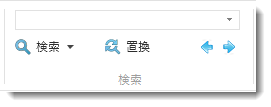
この [検索] コマンドは、[ソース] タブでのみ使用が可能です。
検索する文字列をツールバーの検索の入力フィールドに入力して、Enterを押します。
Windows標準のテキスト検索ダイアログに似た検索ダイアログを開くには、次のような方法があります。
- リボンで [検索]
Wiki Markup - Ctrl + Fキーを押す。
検索結果は、前後ボタンを使って前後に移動させることができます。
置換機能を使用するには、以下のように操作します。
...
- リボンで \ [置換\] コマンドを使用。コマンドを使用
- Ctrol + H キーを押す.
...
詳細は、\[ソース\] タブの「[<span style="color: #0000ee"><ac:structured-macro ac:name="unmigrated-wiki-markup" ac:schema-version="1" ac:macro-id="4521c590-e6d7-48c6-8c76-66978ef2bbf3"><ac:plain-text-body><![CDATA[{+}\[検索\]+ |l4wusr01_0810.htm]」および「\[[置換|l4wusr01_0815.htm]\]」を参照してください。 [ !worddavaf485e25f57cd86bb5b0fc63f3f1b1cc.png|height=32,width=32! |../../index.htm#lansa/l4wusr03_0070.htm]]]>] タブの[検索]および[置換]を参照してください。