Page History
[  |../../index.htm#lansa/l4wusr01_0695.htm]
現在地:
...
8.5 コマンド
以下のコマンドは、括弧内に示されたリボン内にあります。
製品情報 | LANSA 製品の情報が表示されます。 |
|---|
| |
ActiveX 属性 (デザイン) | このコンポーネントをActiveXコントロールとして公開するための属性を設定します。 |
|---|
詳細は、『Visual LANSA 開発者ガイド』の「ActiveXコントロール」を参照してください。 |
アニメート |
|---|
(デバッグ) | アニメート・モードでは、現在実行中の行を表示しながら、1つのコマンドから次のコマンドへと自動的にデバッグ作業が進行します。 [アニメート表示遅延] コマンドでコマンド間の遅延を設定できます。 詳細は、「 |
|---|
」を参照してください。 |
]]></ac:plain-text-body></ac:structured-macro>
アニメート(全て) |
|---|
(デバッグ) | このオプションは、デバッグ不可とされたファンクションまたはコンポーネントに対しても実行される点を除き、アニメートと同じです。 [アニメート表示遅延] コマンドでコマンド間の遅延を設定できます。 |
|---|
l4wusr01_1020.htm]」を参照してください。
]]></ac:plain-text-body></ac:structured-macro>
詳細は、「アプリケーション実行のアニメート」を参照してください。 | |
生成 (ホーム) | コードの構文を検査して、指定したターゲット・プラットフォーム用のコードが生成されます。 |
|---|---|
全てのブレークポイントのクリア (デバッグ) | 開かれた状態のアプリケーション内で設定されているすべてのブレークポイントがクリアされます。 |
詳細は、「ブレークポイントの設定」を参照してください。 | |
閉じる (ファイル) | 現在のオブジェクトが閉じます。 |
|---|---|
全て閉じる | 全オブジェクトが閉じられます。 |
選択行をコメントにする | ショートカット: Ctrl + W 選択したコード行がコメントになります。 |
コンパイル (ホーム) | コードの構文を検査して、指定したターゲット・プラットフォーム用にコードが生成され、コンパイルされます。 詳細は、「[コンパイル]タブ」を参照してください。 |
実行を続ける (F5) (デバッグ) | 開かれた状態のアプリケーションの実行が継続されます。 詳細は、「デバッグの開始」を参照してください。 |
コピー (ホーム) | 選択範囲がクリップボードにコピーされます。 |
切り取り (ホーム) | 選択範囲がカットされ、クリップボードに貼り付けられます。 |
デバッグ (ホーム) | デバッグ操作が開始されます。詳細は、「アプリケーションのデバッグ」を参照してください。 |
アニメート表示遅延 (デバッグ) | コマンド実行間の遅延時間を指定できます。 |
詳細は、「アプリケーション実行のアニメート」を参照してください。 | |
削除 (ホーム) | 選択範囲が削除されます。 |
|---|---|
配布ツール (ツール) |
このコマンドを選択すると、配布ツールが起動されます。このツールを使用すると、LANSAであるか否かに関わらず、配布するオブジェクトのリストを作成することができます。詳細は、『LANSAアプリケーション配布ツール』ガイドを参照してください。 |
デザイン (F10) |
|---|
[デザイン] タブ を開くショートカット (F10) です。 | |
デザインの検査 | 画面またはレポートのデザインが検査されます。 |
|---|---|
全てのブレークポイントを使用不可 (デバッグ) | 開かれた状態のアプリケーションに設定されているすべてのブレークポイントが使用不可になります。 詳細は、「ブレークポイントの設定」を参照してください。 |
デバッグの終了 (デバッグ) | 現在のデバッグ・セッションが終了します。 詳細は、「デバッグの開始」を参照してください。 |
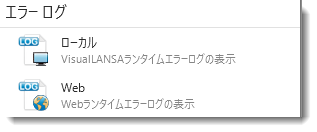
エラーログ (ホーム) | ローカルと Web のランタイム・エラー・ログを表示します。 |
| |
実行 (ホーム) | ユーザーが指定したプラットフォーム上でコードが実行されます。 |
|---|
詳細は、「アプリケーションの実行」を参照してください。 | |
終了 (ファイル) | エディターが閉じます。 |
|---|---|
次を検索 |
(ホーム) | [ソース]タブで指定したテキストの次のマッチ箇所が検索されます。 詳細は、「 |
|---|
」を参照してください。 |
]]></ac:plain-text-body></ac:structured-macro>
前を検索 |
|---|
(ホーム) | [ソース]タブで指定したテキストの前のマッチ箇所が検索されます。 詳細は、「 |
|---|
」を参照してください。 |
検索 |
|---|
(ホーム) | [ソース]タブで指定したテキストが検索されます。 詳細は、「 |
|---|
」を参照してください。 |
全ての検査 (ホーム) | コードの構文が検査されます。 |
|---|---|
実行休止 (デバッグ) | プログラムの実行が中止され、デバッグ・セッションが終了します。 詳細は、「デバッグの開始」を参照してください。 |
履歴 (ホーム) | 今までに実行されたコンポーネントのリストを表示します。このリストを使って簡単にコンポーネントの実行を行うことができます。 |
翻訳のインポート (ツール) | 現在の区画に翻訳をインポートします。 |
Integrator スタジオ (ツール) | Integratorスタジオが起動されます。 |
インポート (ツール) | データをリポジトリにインポートします。ただし、そのためには、最初にLANSAのエクスポート機能を使用して、Visual LANSAにインポートできるファイルを作成しておく必要があります。それらのファイルは、共有フォルダーを使用してPCの「ローカル・ディレクトリ」から、またはドライブ上のディレクトリから直接インポートすることができます。共有フォルダーを使用する場合は、PCサポートを起動する必要があります。 |
リポジトリにデータをインポートする前に、リポジトリを適宜構成しておく必要があります。詳細は、『Visual LANSA 管理者ガイド』の「LANSA インポート」を参照してください。 | |
デザインを固定する (デザイン) | デザインの固定/非固定が切り替わります。 詳細は、「デザインを固定する」を参照してください。 |
|---|---|
ロジカル・モデラー (ツール) | ロジカル・モデラーで、エレメントやエンティティ、リレーションにより論理データ・モデルを設計・操作して完成させ、その後このモデルから物理データベースを構築します。 |
詳細は、『Visual LANSA ロジカル |
モデラー』を参照してください。 |
メッセージ ファイル |
|---|
(ツール) | [メッセージ ファイル]ダイアログが表示されます。 |
|---|
../../../lansa011/content/lansa/l4wadm06_0050.htm]」、および、ユーザー・メッセージファイルの使用に関する情報は、『複数言語 アプリケーション設計ガイド』の「[ユーザー・メッセージファイル
../../../lansa070/content/lansa/l4wadm06_0050.htm]」を参照してください。
]]></ac:plain-text-body></ac:structured-macro>
詳細は、『Visual LANSA 管理者ガイド』の「メッセージファイルの保守」、および、ユーザー・メッセージファイルの使用に関する情報は、『複数言語 アプリケーション設計ガイド』の「ユーザー・メッセージファイル」を参照してください。 | |
作成 (ファイル) | 新規オブジェクトが作成されます。 |
|---|---|
次のオブジェクト (クイック・アクセス・ツールバー) | 開かれた状態の次のオブジェクトが表示されます。 |
開く (ファイル) | 開くダイアログが表示され、オブジェクトの名前を入力できます。オブジェクトの名前がわかっている場合は、このオプションにより、オブジェクトを直接開くことができます。 |
詳細は、「オブジェクトを開く」を参照してください。 | |
開いているオブジェクト (ホーム) | エディターで開かれているオブジェクト間の切り替えができます。 |
|---|---|
貼り付け (ホーム) | 挿入ポイントにクリップボードの内容が挿入されます。 |
前のオブジェクト (クイック・アクセス・ツールバー) | 開かれた状態の前のオブジェクトが表示されます。 |
印刷 |
([ファイル]) | 編集中のオブジェクトのソース・コードが印刷されます。 詳細は、「 |
|---|
」を参照してください。 |
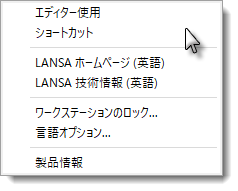
製品情報 |
|---|
(ヘルプのドロップダウン・リスト) | [LANSA製品情報]ダイアログが表示されます。 詳細は、「 |
|---|
」を参照してください。 |
発行 (ツール) | 全てのウェブレットを発行します。 |
|---|---|
クイック エクスポート (ツール) | コンポーネント定義を素早くエクスポートします。 |
詳細は、『Visual LANSA |
管理者ガイド』の「クイック・エクスポート」を参照してください。 |
やり直し |
|---|
(ホーム) | [元に戻す] で取り消された変更を回復できます。 |
|---|
]]></ac:plain-text-body></ac:structured-macro>
マスター オブジェクトリスト の リフレッシュ |
|---|
(ホーム) | マスター・リポジトリ内のオブジェクトに関する情報が取得されます。[リポジトリ]タブや[お気に入り]タブにあるマスターリポジトリの状態列は、オブジェクトがマスター・リポジトリに存在するか否かを表します。 『Visual LANSA |
|---|
」を参照してください。 |
]]></ac:plain-text-body></ac:structured-macro>
置換 |
|---|
(ホーム) | 選択したテキストが、[ソース]タブで指定したテキストにより置換されます。 |
|---|
]]></ac:plain-text-body></ac:structured-macro>
「置換」を参照してください。 | |
リポジトリの検索 (ホーム) | リポジトリ内のオブジェクトが検索されます。 詳細は、「リポジトリの検索」を参照してください。 |
|---|---|
保存 (ファイル) | 現在のオブジェクトの定義が保存されます。 |
全て保存 (ファイル) | 開かれた状態にある全オブジェクトの定義が保存されます。 |
保管されている定義 | 保管されている定義 ダイアログが表示されます。 |
オプション (ファイル) | LANSA の設定 が開き、エディターの設定値を変更できます。 |
ショートカット (ヘルプのドロップダウン・リスト) | エディターで使用できるキーボード・ショートカットのリストです。 詳細は、「キーボード・ショートカット」を参照してください。 |
ソースショートカット |
|---|
(F9) |
|---|
フォーカスが |
ソース タブ に移動します。 | |
編集スタンプの検索 (ホーム) | (LANSA オプションの ソース エディタ 設定で選択されている場合) 編集スタンプを使ってソース・コード内のコード検索が実行されます。 |
|---|---|
ホスト モニター開始 (ホーム) | ホスト・モニターを開始してリポジトリ同期を行います。 オブジェクトをマスター・リポジトリにチェックインやチェックアウトする時は、バックグラウンドで自動的に開始されるので、手動でホスト・モニターを開始する必要はありません。 |
詳細は、『Visual LANSA 管理者ガイド』 の「ホストモニターの開始・停止」を参照してください。 |
ステップ |
|---|
(デバッグ) | 現在のステートメントが実行された後、次の行で実行が中断されます。 コードを1ステートメントずつ実行できます。各ステートメントの実行後は、[デバッグ値]ウィンドウで結果を確認することができます。 詳細は、「 |
|---|
」を参照してください。 |
ステップ オーバー (デバッグ) | 現在行から呼び出された処理が実行された後、現在行の次の行で処理が中断されます。 ステップ オーバーはステップと類似しています。ただし、現在のステートメントに処理の呼び出しが含まれている場合、ステップ オーバーはその処理を1つの単位として実行してから、現在の処理の次のステートメントへと進みます。 詳細は、「アプリケーションのパーツの実行」を参照してください。 |
|---|---|
システム情報 (ファイル) | マスターに関連する項目の処理方法を制御する設定値が表示されます(スレーブ・システムが稼動している場合) |
。 詳細は、『Visual LANSA 管理者ガイド』の「システム定義」を参照してください。 |
テキスト検索 |
|---|
(ホーム) | [テキスト 検索] |
|---|
ダイアログが開き、ソース・コード内を検索できます。 詳細は、「テキスト 検索 |
」に記述されています。 |
]]></ac:plain-text-body></ac:structured-macro>
翻訳 (ツール) | LANSA オブジェクト詳細の翻訳時に使用します。 |
|---|
詳細は、『LANSA アプリケーション配布ツール』 の 「翻訳アプリケーションの実行とオブジェクトの翻訳」を参照してください。 | |
選択行のコメントを外す | ショートカット: Ctrl + Shift + W 選択したコード行のコメント化が解除されます。 |
|---|---|
元に戻す (ホーム) | ショートカット: Ctrl + Z 前回の変更が取り消されます。 |
アップグレード (ツール) | リポジトリ定義を更新します。 |
この [アップグレード] ツールには、データベース内の相対レコード番号 (RRN) を格納するカラムの識別に使用するためのファイル変換機能も含まれています。 |
]]></ac:plain-text-body></ac:structured-macro>
テンプレートの使用 (デザイン) | アプリケーション作成に使用できるテンプレートのリストが表示されます。 |
|---|---|
エディター使用 (ヘルプのドロップダウン・リスト) | 「エディターのタブ」が表示されます。 |
ビュー |
(ホーム) | [ビュー] コマンドを使用して、エディターに様々なタブを表示できます。 |
|---|
]]></ac:plain-text-body></ac:structured-macro>
Web ランタイム エラーログ (ホーム) | コード内の致命的なエラーを特定するには、このコマンドを選択し、 |
|---|
...
[Web 実行時エラーログ] ビューアー を開きます。 |