Page History
[  |../../index.htm#lansa/lansa050_0185.htm]
現在地: RAMP-TSガイド > インストールおよび構成 > サーバー上でのインストール > RAMP-TS/aXes-TSインストールの確認
...
Wiki Markup
i サーバーにインストールした後、インストールを確認する必要があります。 以下の確認ステップが問題なく完了するまで、RAMP-TS の使用を開始しないでください。 1. ブラウザ・ウィンドウを開き、以下の形式で URL の使用を開始しないでください。
- ブラウザ・ウィンドウを開き、以下の形式で URL を入力します。ここで、ホストとポート番号には、aXes-WS
...
- サーバーのホストとポートを指定します。
http://<ホスト>:<ポート番号>
...
その結果、次のような画面が表示されるはずです。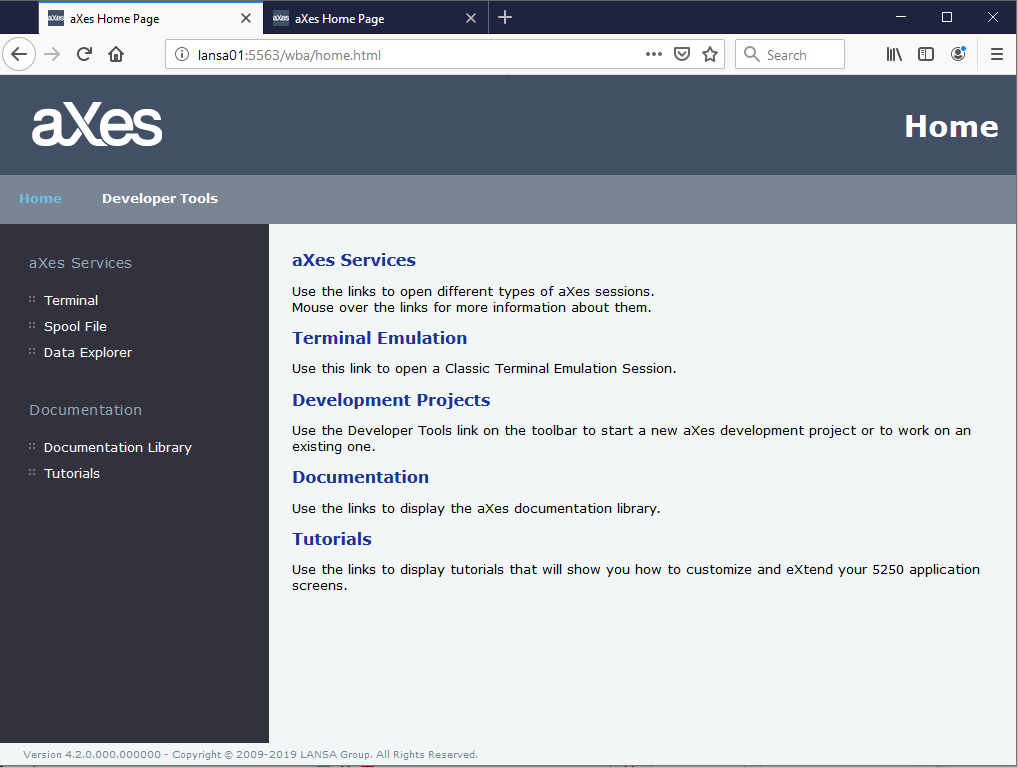
- aXes サービスのオプション [ターミナル] をクリックします。通常のユーザー・プロファイルとパスワードを使用してIBM iサーバーにサインオンすることができる、別のウィンドウが表示されます。
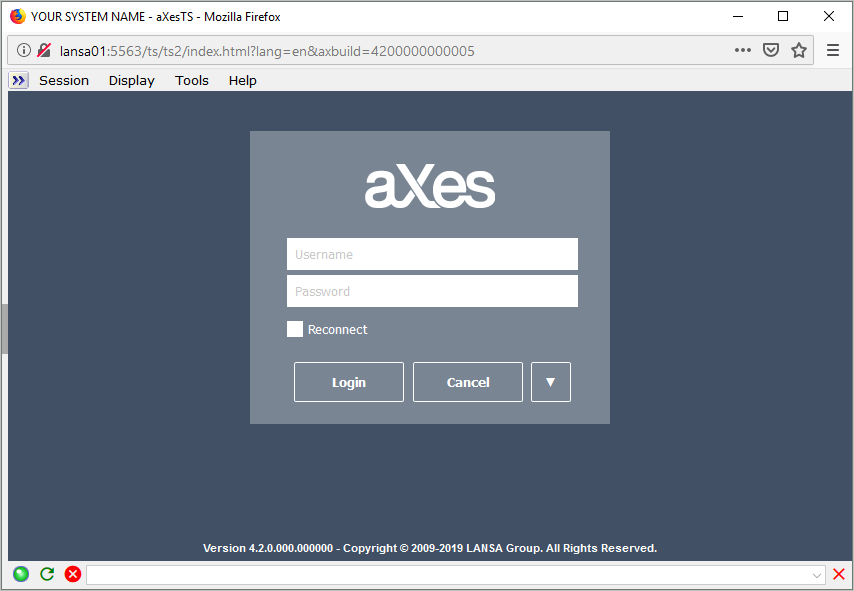
- IBM i サーバーにサインオンしてアクセスできることを確認したら、サインオフしてウィンドウを閉じます。
- メニュー バーのオプション [開発者ツール] をクリックします。
- Web ログオン・ダイアログが表示されたら、ユーザーに dev、パスワードも dev を使用してサインオンします。
aXes プロジェクトのホーム・ページが表示されます。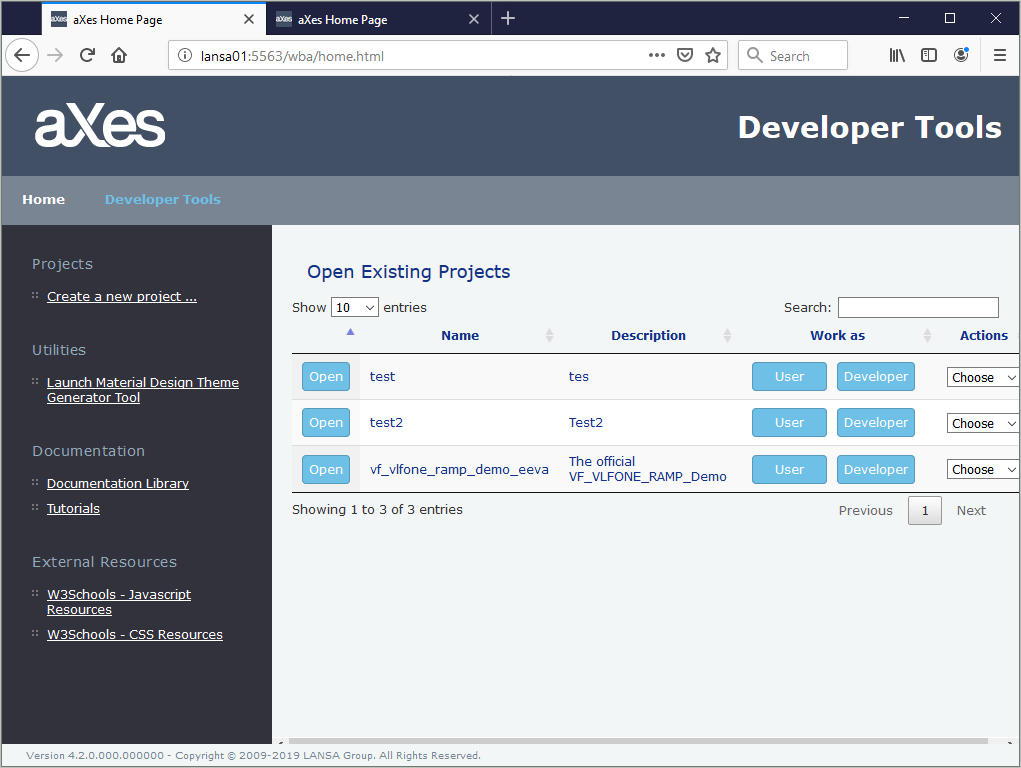
- 自分のユーザー・プロファイルとパスワードを使用して、IBM i サーバーにログオンできることを確認します。