Page History
- 左側のナビゲーション・ツリーから [サーバー] を選択します。
- [新規作成] ボタンをクリックして、新しいサーバーを作成します。
- [識別子] タブで、サーバーを説明するキャプションを入力します。
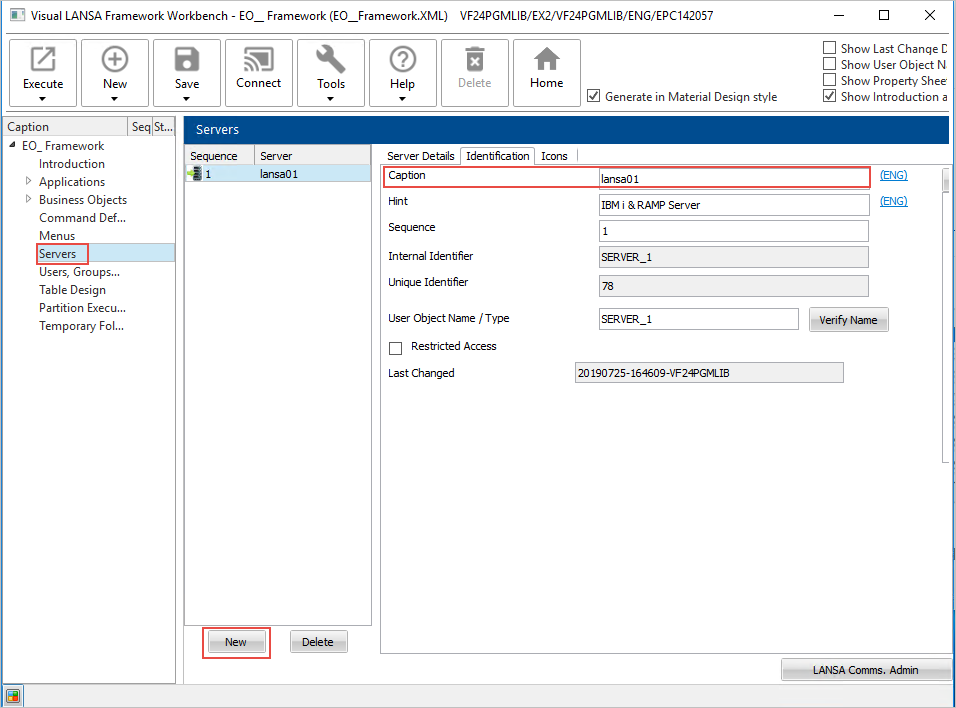
- [サーバーの詳細] タブで、サーバーの名前を入力し、ダーバータイプに [LANSA for IBM i + RAMP-TS] を選択します。
- RAMP ファイルを生成するには、使用しているサーバーのうち最低 1 つが (オプション [配布サーバーとして保存] を使って) 配布サーバーとして定義されている必要があります。
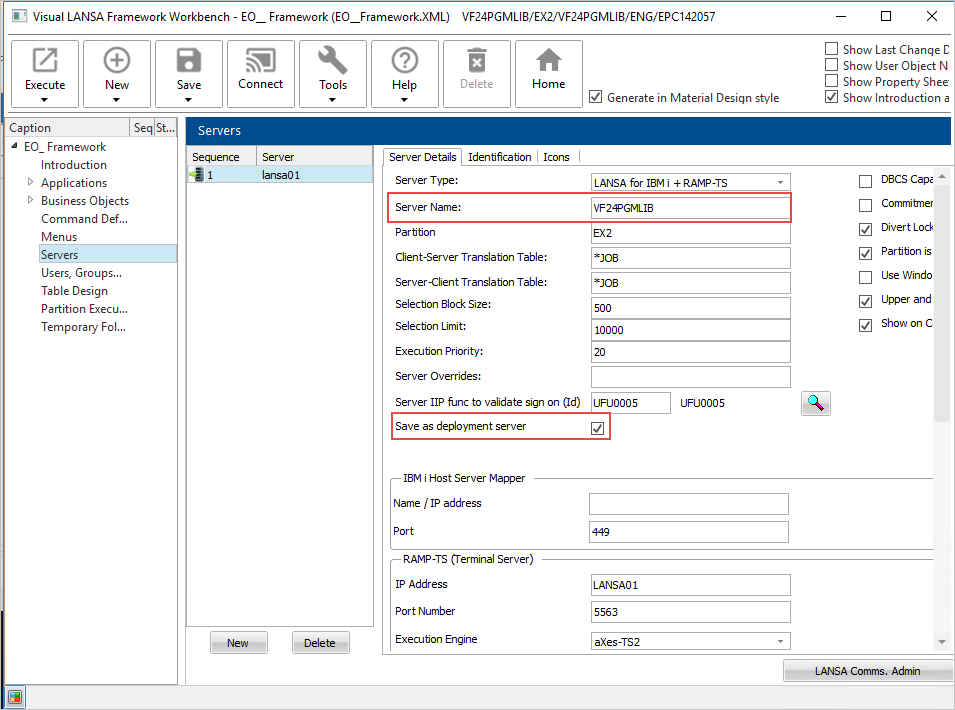
- 画面の [RAMP-TS] セクションで、RAMP-TS/aXes-TS サーバーのホストとポート番号を次のように入力します。
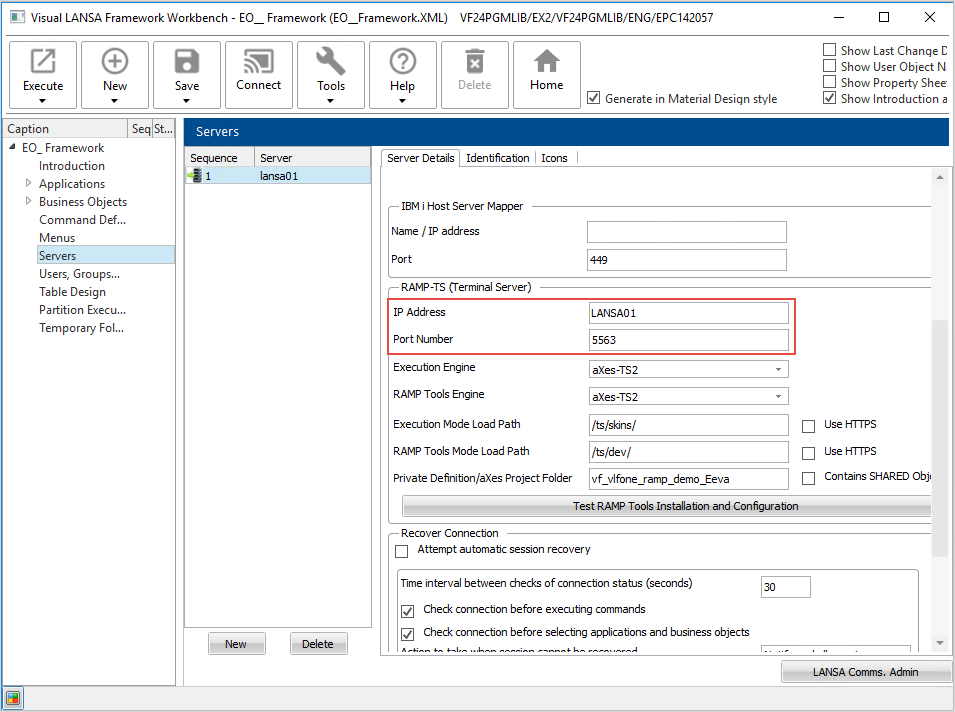
- aXes のプロジェクト・フォルダがすでに作成してある場合は、そのプロジェクト・フォルダ名を指定します。詳細については、VLF-RAMP チュートリアルの「プロジェクトの作成」を参照してください。

- フレームワークを保存して再起動します。
- サーバーを表示します。
- 定義したサーバーを選択し、[サーバーの詳細] タブに切り替えます。
- [RAMP ツールのインストールと構成をテスト] ボタンをクリックします。
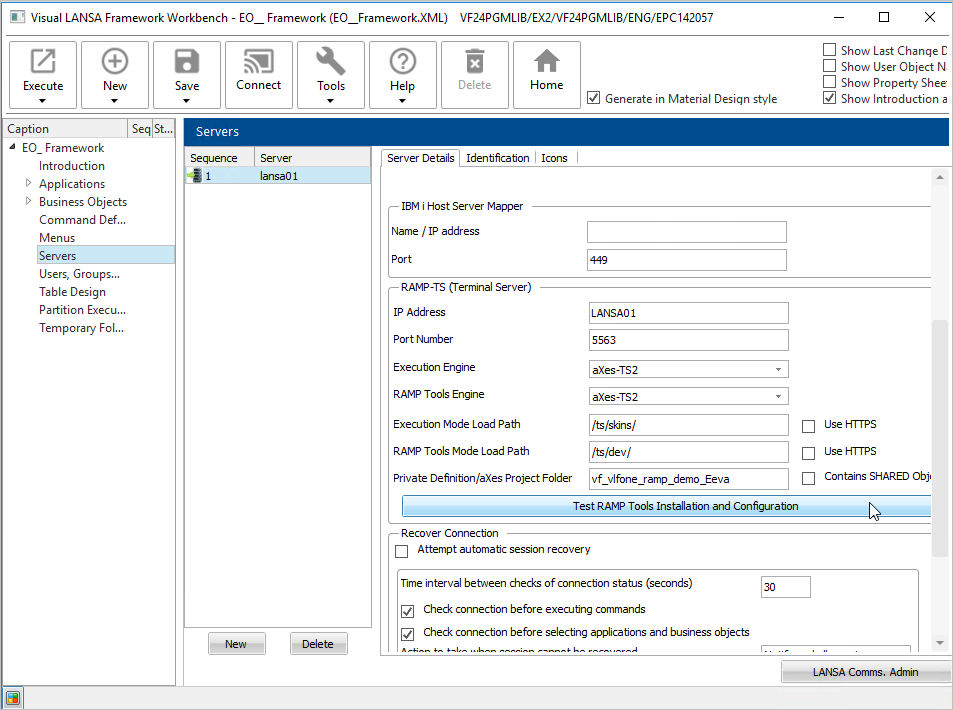
次のような画面が表示されます。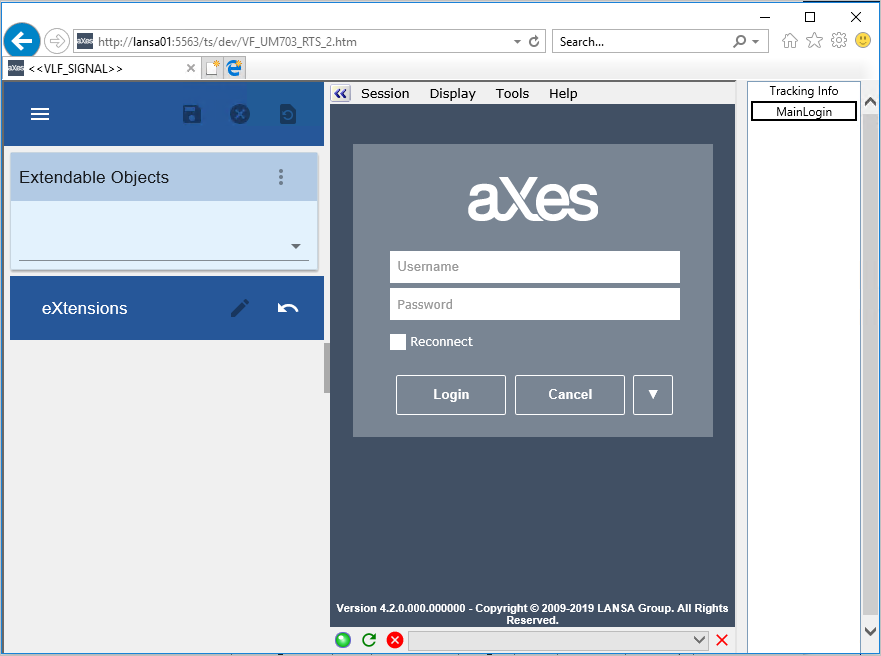
aXes の認証ダイアログが表示された場合、dev/dev とタイプして、資格情報を記憶するにチェックマークをいれます。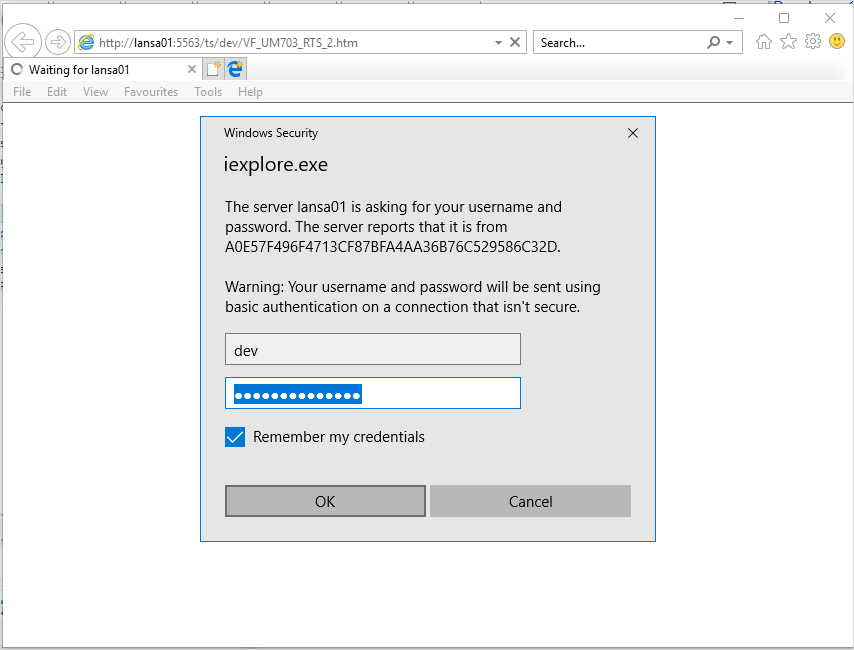
- Web サインオンダイアログが表示されるので、サインオンします。
次のような画面が表示されるはずです。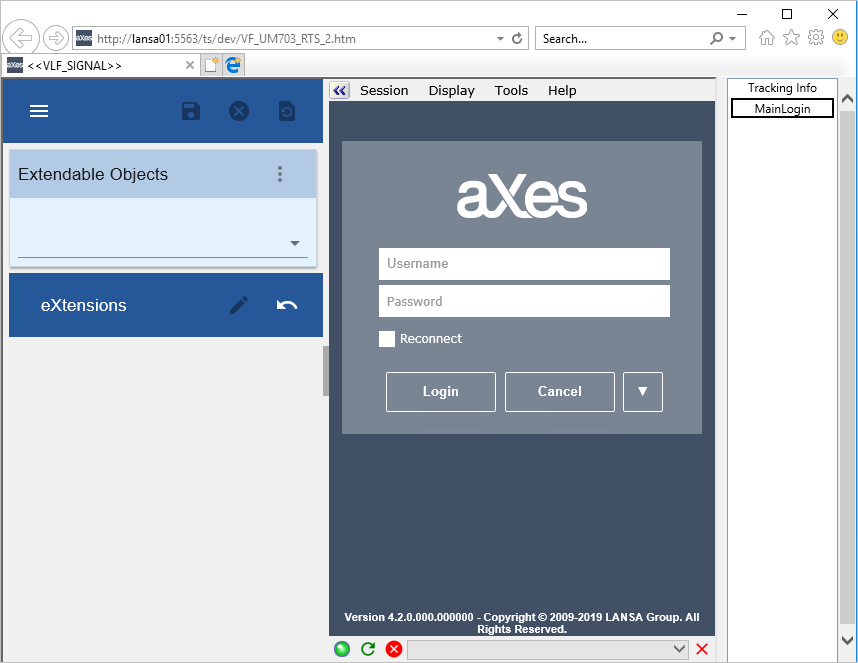
| Warning |
|---|
この認証テストが問題なく完了するまで、RAMP-TS の使用を開始しないでください。 |
[  |../../index.htm#lansa/lansa050_0560.htm]
現在地: RAMP-TSガイド > インストールおよび構成 > 構成 > RAMP-TS サーバーの詳細の指定
...