Versions Compared

Key

  • This line was added.
  • This line was removed.
  • Formatting was changed.

サーバーの設定が終わっていない場合、以下の指示にしたがってください。

開発者としてフレームワークを開始し、[最新 VLF-ONE アプリケーション] を選択します。
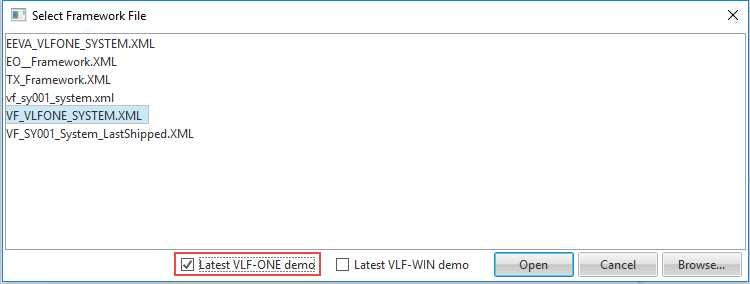
Image Added
 
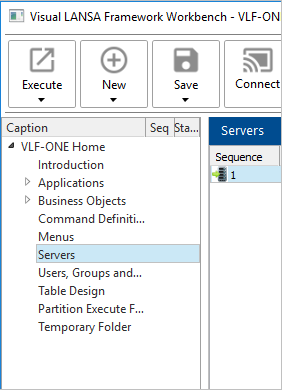
左側のツリーで [サーバー] を選択します。

Image Added 

提供されているサーバー定義を自身のインストールに合わせ修正してください。 

[サーバー詳細] タブでサーバー名を変更します。
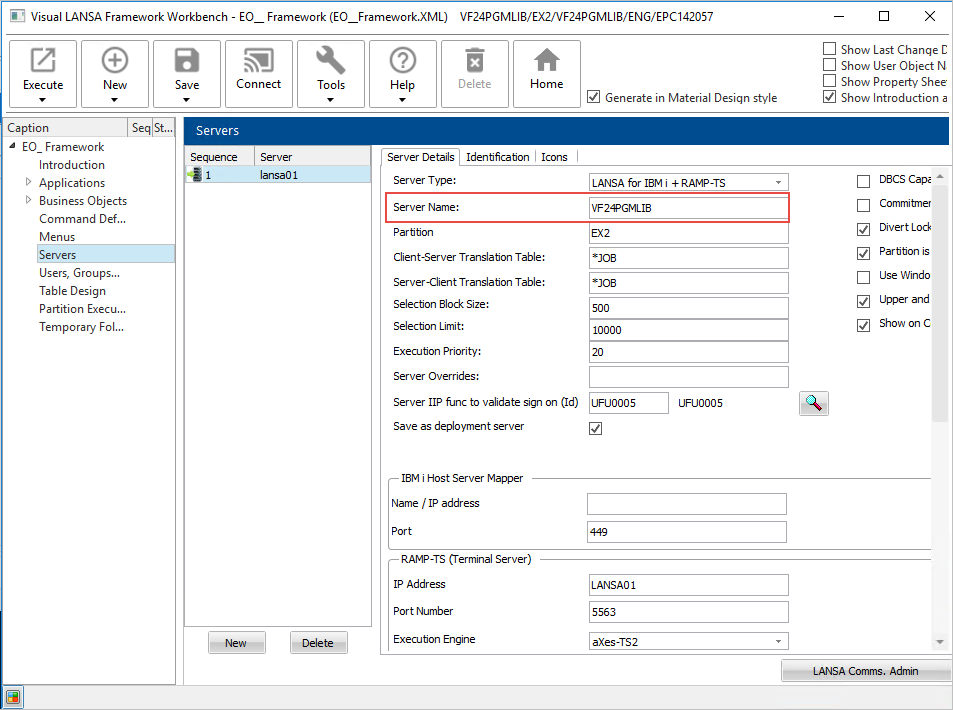
Image Added
 
さらに、RAMP-TS サーバー IP アドレス、ポート番号も変更する必要がある場合があります。
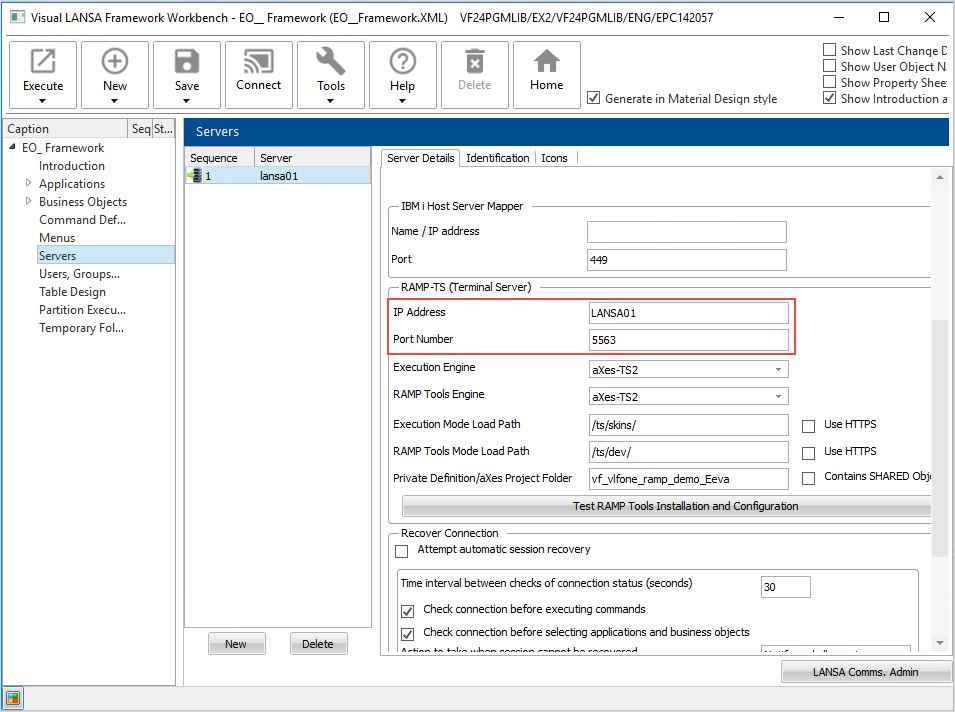
Image Added
 
次に RAMP インストールをテストします。

Image Added

[ Image Removed |../../index.htm#lansa/lansa050_2610.htm]
現在地: RAMP-TSガイド > インストールおよび構成 > 提供の RAMP デモの設定 > 提供の VLF-ONE デモンストレーションをサーバー用に構成

...

Wiki Markupサーバーの設定が終わっていない場合、以下の指示にしたがってください。 開発者としてフレームワークを開始し、\[最新 VLF-ONE アプリケーション\] を選択します。 !worddavaf485e25f57cd86bb5b0fc63f3f1b1cc.png|height=32,width=32!   左側のツリーで \[サーバー\] を選択します。 !worddavaf485e25f57cd86bb5b0fc63f3f1b1cc.png|height=32,width=32!   提供されているサーバー定義を自身のインストールに合わせ修正してください。 \[サーバー詳細\] タブでサーバー名を変更します。 !worddavaf485e25f57cd86bb5b0fc63f3f1b1cc.png|height=32,width=32!   さらに、RAMP-TS サーバー IP アドレス、ポート番号も変更する必要がある場合があります。 !worddavaf485e25f57cd86bb5b0fc63f3f1b1cc.png|height=32,width=32!   次に RAMP インストールをテストします。 !worddavaf485e25f57cd86bb5b0fc63f3f1b1cc.png|height=32,width=32! [ !worddavaf485e25f57cd86bb5b0fc63f3f1b1cc.png|height=32,width=32! |../../index.htm#lansa/lansa050_2610.htm]