Page History
[  |../../index.htm#lansa/lansa050_1725.htm]
現在地: RAMP-TSガイド > コンセプト > RAMP ウィンドウ > 画面とスクリプトの編成
...
Wiki Markup
数百の画面でアプリケーションを開発すると、アプリケーションのオブジェクト数が大量となり、管理がさらに複雑になります。また、アプリケーションの初期起動時間は、アプリケーションのオブジェクト数に比例して増加します。
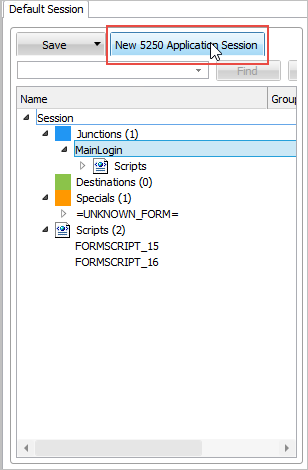
新しいアプリケーション・セッションを作成するには、\[新 5250 アプリケーション セッション\] ボタンをクリックします。アプリケーション・セッションを削除するには、画面およびスクリプト・リストで \ [セッション\] を選択し、\[削除\] をクリックします。 !worddavaf485e25f57cd86bb5b0fc63f3f1b1cc.png|height=32,width=32! 5250 アプリケーション・セッションはそれぞれ完全に独立しているので、お互いの存在を認識していません。つまり、あるセッションのスクリプトは別のアプリケーション・セッションのオブジェクトに移動できず、ログオン、ログオフなどの一般的なスクリプトおよびメッセージを複製する必要があります。 個別のセッションが 5250 アプリケーション・セッションごとに開始されます。 新しいグループを作成するには、RAMP ウィンドウの \[新 5250 アプリケーション セッション\] ボタンをクリックします。キャプションは[<span style="color: #0000ee"><span style="text-decoration: underline; ">セッションの詳細</span></span>|lansa050_1730.htm#_Ref129584287]エリアで編集できます。 常に 1 つの 5250 アプリケーション・セッションだけをアクティブにできます。アプリケーション・セッションを変更するには、そのセッションのタブを表示します。定義したすべての画面と作成したすべてのスクリプトが現在の 5250 アプリケーション・セッションに保存されます。 [ !worddavaf485e25f57cd86bb5b0fc63f3f1b1cc.png|height=32,width=32! |../../index.htm#lansa/lansa050_1725.htm]をクリックします。
5250 アプリケーション・セッションはそれぞれ完全に独立しているので、お互いの存在を認識していません。つまり、あるセッションのスクリプトは別のアプリケーション・セッションのオブジェクトに移動できず、ログオン、ログオフなどの一般的なスクリプトおよびメッセージを複製する必要があります。
個別のセッションが 5250 アプリケーション・セッションごとに開始されます。
新しいグループを作成するには、RAMP ウィンドウの [新 5250 アプリケーション セッション] ボタンをクリックします。キャプションは セッションの詳細 エリアで編集できます。
常に 1 つの 5250 アプリケーション・セッションだけをアクティブにできます。アプリケーション・セッションを変更するには、そのセッションのタブを表示します。定義したすべての画面と作成したすべてのスクリプトが現在の 5250 アプリケーション・セッションに保存されます。