Page History
...
...
...
セッションの詳細を使用して、5250アプリケーション・セッションのさまざまな設定を指定します。 
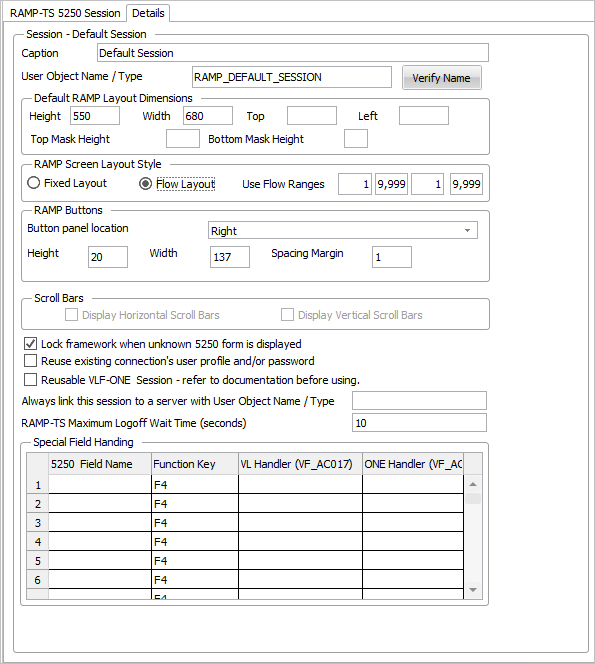
キャプション | RAMP 5250 アプリケーション・セッションのキャプション。 |
|---|---|
ユーザー オブジェクト タイプ |
詳細は、『Visual LANSA フレームワーク |
ガイド』の「ユーザー・オブジェクト名/タイプ」を参照してください。 | |
デフォルトの RAMP レイアウト | 高さ - フレームワークに表示されるときの 5250 画面のデフォルトの高さ。 幅 - フレームワークに表示されるときの 5250 |
|---|
画面のデフォルトの幅。 上 - RAMP 画面タブの上部と 5250 画面の間のデフォルトの間隔。このオプションを使って 個別の RAMP 画面での画面タイトルを非表示 にすることも可能です。。 左 - |
フレームワークに表示されるときの5250画面のデフォルトの左インデント。 Top マスクの高さ - 5250 画面の最上部を非表示にするときに使用できるマスクのデフォルトの高さ。このオプションを使って 個別の RAMP 画面での画面タイトルを非表示 にすることも可能です。これは、RAMP Web には適用されません。 Bottom マスクの高さ - 5250 |
画面の下部を非表示にするときに使用できるマスクのデフォルトの高さ。 |
|
|
|
|
RAMP スクリーン レイアウト スタイル | [固定レイアウト] の場合、RAMP 画面は表示に使用可能なスペースに収まるようにサイズ調整されません。 |
|---|
]]></ac:plain-text-body></ac:structured-macro>
RAMP スクリーン レイアウトが [フローレイアウト] に設定されると、RAMP |
]]></ac:plain-text-body></ac:structured-macro>
<ac:structured-macro ac:name="unmigrated-wiki-markup" ac:schema-version="1" ac:macro-id="95b1f3b6-28fe-45a3-ba54-e075c560a178"><ac:plain-text-body><![CDATA[[フローレイアウト] を使用した場合、
]]></ac:plain-text-body></ac:structured-macro>
画面は表示に使用可能なスペースに収まるように自動的にサイズ調整されます。 フローレイアウト] を使用した場合、
|
|
|
フロー範囲の利用
フロー・レイアウト使用時、フロー・レイアウト・スタイルが操作する高さと幅の最大値と最小値が指定できます。
フロー範囲の利用フロー・レイアウト使用時、フロー・レイアウト・スタイルが操作する高さと幅の最大値と最小値が指定できます。 ユーザーが 5250 |
画面をこの範囲外にサイズ調整すると、レイアウト・スタイルが固定に切り替わります。 これにより、5250 のフロー画面が小さすぎて読めなかったり、大きすぎて不釣り合いになることを防ぐことができます。 |
RAMP ボタン | ボタン・パネルの位置これは、ボタンを表示する RAMP 画面上の位置です。使用可能な値は、"左"、"右"、"上"、"下"、および "なし" |
|---|
です。 |
省略値は右です。 |
なしが選択されると、ボタン・パネルは表示されません。 |
左または右が選択されると、ページの下向きに列として配列されます。 |
|
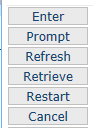
上または下が選択されると、ページの左から右方向に行として配列されます。 |
|

ボタンは上と下のどのバリアントを選択するかによりサイズが調整されます。
|
|
...
高さボタンの高さをピクセルで表します。省略値は 20 です。 |
...
幅ボタンの幅をピクセルで表します。省略値は 137 です。 これは、共有スペースのボタン・パネル位置以外のすべてのボタン・パネル位置のボタン幅として使用されます。その場合、ボタン幅が最大ボタン幅となります。 |
...
間隔余白各ボタンに割り当てられるボタン間の余白をピクセルで表します。つまり、2 つのボタンの距離は間隔余白の 2 倍となります。 間隔余白の省略値は 1 なので、ボタン間の距離のデフォルトは 2 ピクセルとなります。 |
...
<ac:structured-macro ac:name="unmigrated-wiki-markup" ac:schema-version="1" ac:macro-id="2db5ee30-35ab-402e-a843-eb6cfb1257b4"><ac:plain-text-body><![CDATA[
スクロール・バー | [水平スクロールバーを表示] オプションをオンにした場合、VLF.WIN アプリケーションでは、固定サイズの 5250 画面が表示エリアに収まらないときに水平スクロール・バーが表示されます。VLF-WEB/NET アプリケーションは、[水平スクロールバーを表示] オプションがオンになっている場合と同様に常に動作します。 |
|---|
<ac:structured-macro ac:name="unmigrated-wiki-markup" ac:schema-version="1" ac:macro-id="09159735-ac4c-4798-b3c3-17b35b03a23b"><ac:plain-text-body><![CDATA
[ |
垂直スクロールバーを表示] オプションをオンにした場合、VLF.WIN アプリケーションでは、固定サイズの 5250 画面が表示エリアに収まらないときに垂直スクロール・バーが表示されます。VLF-WEB/NET アプリケーションは、[垂直スクロールバーを表示 オプションがオンになっている場合と同様に常に動作します。 |
]]></ac:plain-text-body></ac:structured-macro>
不明な 5250 フォームの表示時にフレームワークをロックする | このオプションは、不明な 5250 画面が表示されたときにフレームワークにロックを適用します。 ロックが適用されると、ユーザーは、定義済みの 5250 |
|---|
画面にナビゲートするまで、フレームワーク内を移動できません。 このようなロックが適用された場合、ユーザーはフレームワークから出ること (例えばシャットダウン) |
ができます。 通常このオプションは、不明な 5250 画面または予期しない 5250 画面をトラップするために使用します。 すべての 5250 画面が RAMP に対して定義されており、厳密に定義・管理されているセッションでは、このオプションをオンに設定します。管理されないセッションでは、このオプションを必ずオフに設定するようにしてください。 |
既存のコネクションのユーザー/パスワードを再利用する | このオプションを使用して、この 5250 アプリケーション・セッションがサーバーに接続する必要がある場合、前回の正常なサーバー接続確立時に使用したユーザー・プロファイルとパスワードを再利用する必要があるかどうかを示します。 このオプションにより、開始する必要がある新しい 5250 |
|---|
アプリケーション・セッションごとに何度もユーザー・プロファイルとパスワードの入力を要求されないようにすることができます。通常、ユーザーは、最初に確立するアプリケーション・セッションに対してのみ入力を要求されます。 このオプションは、個別のユーザー・プロファイル・オプションまたはスーパーサーバー接続値によって自動的にオーバーライドされます。 フレームワークは、ユーザーがフレームワークを終了するまでサーバー接続の確立に使用した前回のユーザー・プロファイルとパスワードを記憶していますが、終了すると、その詳細は破棄されます。 |
再利用可能 VLF-ONE セッション |
|---|
VLF-ONE では、RAMP セッションが必要になった時に常に新しいセッションを開くのがデフォルトの動作となっています。関連付けられたビジネス・オブジェクトが閉じられると、RAMP セッションは終了します。 この再利用可能セッションのオプションを使用することで、ビジネス・オブジェクトが閉じられても、RAMP |
セッションが閉じないようにします。 |
代わりに、このセッションは空き空きプールに配置されます。 次に RAMP セッションが必要なビジネス・オブジェクトが開かれると、VLF-ONE |
は新しいセッションを開く代わりに、まず空きプールに再利用可能なセッションが存在するかどうかを確認します。 |
これにより、セッションを開く時間を節約できる可能性があります。 再利用可能な RAMP セッションを含むコマンド・ハンドラー・ペインは:
|
セッションを常にユーザーオブジェクト名/タイプを持ったサーバーへリンクする |
|---|
セッションを常にユーザーオブジェクト名/タイプを持ったサーバーへリンクする
通常ユーザーが 5250 アプリケーション・セッションを接続する場合、接続するサーバーを選択するように指示されます。 |
このオプションを使用することで、ユーザーがこのサーバー接続の選択を行えないようにすることができます。 このオプションを使用すると、5250 アプリケーション・セッションが無条件で |
サーバーに関連付けられます。 このオプションを使用するには、最初に一意のユーザー・オブジェクト名/ |
タイプをサーバーに割り当てます。 |
ワークベンチでサーバーの識別子タブを表示します。 例えば、このサーバーにはユーザー・オブジェクト名/タイプ SERVER_2 |
が割り当てられています。 |
次に、同じ名前 (SERVER_2) を使用するように 5250 |
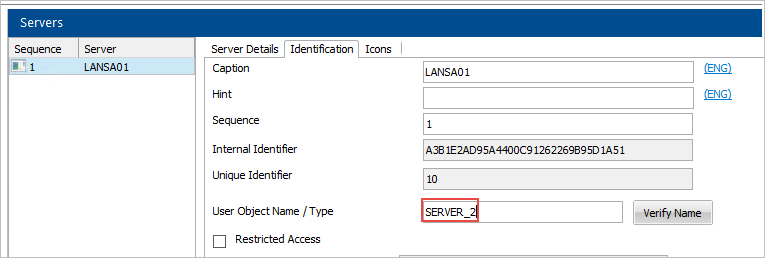
アプリケーション・セッションを設定します。 これで、5250 アプリケーション・セッションとユーザー・オブジェクト名/タイプ SERVER_2 |
のサーバーが無条件に関連付けられます。 ユーザーは、5250 アプリケーション・セッションに関連付けるサーバーを選択できないようになりました。 このオプションをセッションから削除するには、このオプションをデフォルトのブランクに戻します。 |
RAMP-TS 最大ログオフ待機時間 (秒) | RAMP-TS セッションをログオフ (サインオフ) する必要がある場合、フレームワークが非同期時のログオフ操作の完了の待ち時間の最大値を秒数で指定します。省略値は 10 秒です。値は、0 から 120 の範囲の整数値を指定してください。値は秒単位です。 VLF-ONE では、このオプションはログオフが制御されている場合にのみ適用されます。 |
|---|---|
特別なフィールド受け渡し | フィールド用の高度なプロンプト機能です。 プロンプトを表示するフィールドの名前、使用するファンクション・キー、プロンプタとして使用するVisual |
LANSAフォームを指定します。 詳細については、「高度なプロンプト」を参照してください。 |
...