Page History
...
...
...
画面とスクリプトのリスト で デスティネーション画面 を選択すると、デスティネーション画面の詳細が表示されます。 
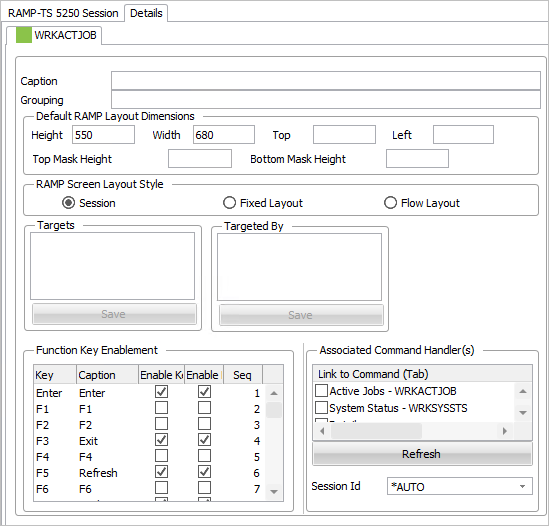
このデスティネーション画面の詳細を指定できます。
キャプション |
|---|
グループ | この画面のグループ名を入力します。省略可能です。 このオプションを使って、関連する画面に同じグループ名を入力することで、これらの画面を「画面とスクリプトのリスト」でソートできます。 画面とスクリプトの基本的な構成については、「画面とスクリプトの編成」を参照してください。 |
RAMP の規定値のレイアウト サイズ | この画面に対し、「セッションの詳細」で設定したデフォルトのレイアウト・サイズを永久にオーバーライドする場合は、このプロパティを使用します。 |
RAMP スクリーン レイアウト スタイル | RAMP スクリーン レイアウト スタイルが [フローレイアウト] に設定されると、RAMP 画面は表示に使用可能なスペースに収まるように自動的にサイズ調整されます。 |
]]></ac:plain-text-body></ac:structured-macro>
[ |
フローレイアウト] |
]]></ac:plain-text-body></ac:structured-macro>
を使用した場合、
|
|
[固定レイアウト] の場合、RAMP 画面は表示に使用可能なスペースに収まるようにサイズ調整されません。 |
[セッション] とは、セッションのプロパティから継承された値です。 |
]]></ac:plain-text-body></ac:structured-macro>
ターゲット | このリストには、この画面からナビゲートできる画面が表示されます。 リストの最初の画面はエグジット・ジャンクションです。つまり、デフォルトでこの画面がナビゲートする先の画面です。vOverrideExitJunction プロパティを使用して、スクリプトのエグジット・ジャンクションをオーバーライドすることができます。 |
| |||||||
ターゲット By | このリストには、この画面にナビゲートできる画面が表示されます。 | ||||||
| 5250 画面で利用可能なすべてのファンクション・キーのリストです。 このリストを使用して、5250 画面のファンクション・キーを使用可能または使用不可にできます。また、対応するファンクション・キーと同じ機能を持つ RAMP |
画面のプッシュボタンの実行時表示を有効または無効にすることもできます。 使用可能にできるのは、5250 |
画面にすでに存在するファンクション・キーのみであることに注意してください。 例えば、5250 画面にファンクション・キー F1、F3、F6、F12 が設定されている場合に F10 キーを使用可能にしても、そのキーには元の画面に機能がないので、アプリケーションに影響しません。ただし、デスティネーション画面のボタン・スクリプトで F10 キー用の独自のスクリプトを追加した場合は、RAMP 画面で F10 |
キーを使用可能にできます。
これらのファンクション・キーとボタンは、SETKEYENABLED ファンクション を使用して、実行時にオーバーライドできます。 | |
関連するコマンド゙ ハンドラー | RAMP 画面が接続されるコマンド・ハンドラーのタブです。 コマンドハンドラー・タブは、アプリケーションのプロトタイプ作成時に作成されます。 |
セッション ID | 画面に対して開始する IBM i セッション (ジョブ) を指定します。 *AUTO : デフォルト値で、フレームワークが必要な 5250 セッションを自動的に管理することを示します。このタイプのセッションを管理セッションと呼びます。このセッションは、フレームワーク、アプリケーション、ビジネスオブジェクト、およびインスタンスリストと完全に統合され、すべてのスクリプト機能を利用できます。 SESSION_A -> SESSION_Z: コマンドハンドラーまたはタブに対して開始する非管理セッションを指定できます。非管理セッションは、主にユーザーをログオンして、特定の開始地点に誘導するために使用します。この開始地点から、ユーザーは管理されることなく 5250 アプリケーション内を移動できます。セッションは管理されないので、非常に限られたスクリプト機能しか利用できません。例えば、非管理セッションのスクリプトは、ビジネスオブジェクトのインスタンスリストにアクセスできません。同様に、ユーザーが非管理セッションを使用するアクティブなコマンドハンドラーまたはタブに戻ると、最後にそのコマンドハンドラーまたはタブから出たときと同じ状態で再表示されます。 (非管理のため) ユーザーのナビゲートおよびスクリプトの実行は行われません。 |
非管理セッションは、既存のアプリケーションの大部分をフレームワークで非常にすばやく再利用でき、便利です。 例えば、非管理セッションを "System Tables" という名前のビジネスオブジェクトに関連付けられたコマンドとしてのみ使用できます。 ユーザーがフレームワークメニューの "System Tables" をクリックすると、5250 セッションのフルスクリーンが表示され、ユーザーはログオンし、例えば 50 個のシステムテーブルを管理する 5250 メニューに誘導されます。これにより、フレームワークでの識別や登録が必要ない、管理されない方法で、例えば数百の 5250 画面で構成される "System Tables" 機能全体にアクセスできます。ユーザーが "System Tables" タブから移動して後でそのタブに戻った場合、画面タイプに関係なく、現在の 5250 セッション画面が再表示されます。画面のナビゲート (つまり、画面の管理) は行われません。ほとんどの場合、ユーザーは未定義または不明な 5250 |
画面から移動すると考えられるからです。
|
...
|