Page History
このチュートリアルでは、既存のフレームワークを使用するべきではないことに注意してください。
クローンを作成しようとしているフレームワークが
[  |../../index.htm#lansa/ramptutorialsbasic_0310.htm]
現在地: RAMP-TSガイド > RAMP VLF-ONE のチュートリアル > 開始する前に > ステップ 2. 空のフレームワークを作成する
...
Wiki Markup
VLF-ONE ワークベンチで、\[ホーム\] ボタンをクリックし、フレームワークの \ [共通のアクティビティ\] を表示します。 !worddavaf485e25f57cd86bb5b0fc63f3f1b1cc.png|height=32,width=32! \[はじめに\] の下にある \[このフレームワークを空のフレームワークとしてクローン作成\] をクリックします。 新しいフレームワークの接頭辞を指定します。 !worddavaf485e25f57cd86bb5b0fc63f3f1b1cc.png|height=32,width=32! \[クローン\] をクッリクします。 これでフレームワークが自動的に保存され、再起動します。 [ !worddavaf485e25f57cd86bb5b0fc63f3f1b1cc.png|height=32,width=32! |../../index.htm#lansa/ramptutorialsbasic_0310.htm]を表示します。

[はじめに] の下にある [このフレームワークを空のフレームワークとしてクローン作成] をクリックします。
新しいフレームワークの接頭辞を指定します。
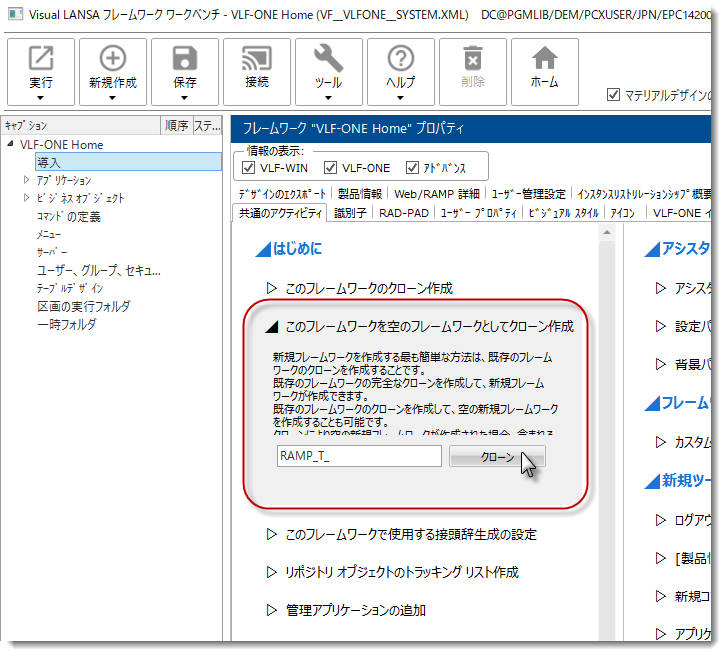
[クローン] をクッリクします。
これでフレームワークが自動的に保存され、再起動します。