Page History
[  |../../index.htm#lansa/ramptutorialsbasic_0105.htm]
現在地: RAMP-TSガイド > RAMP VLF-ONE のチュートリアル > RAMP-ONE02: 識別と分類 > ステップ 1. RAMP ツールを起動する
...
Wiki Markup
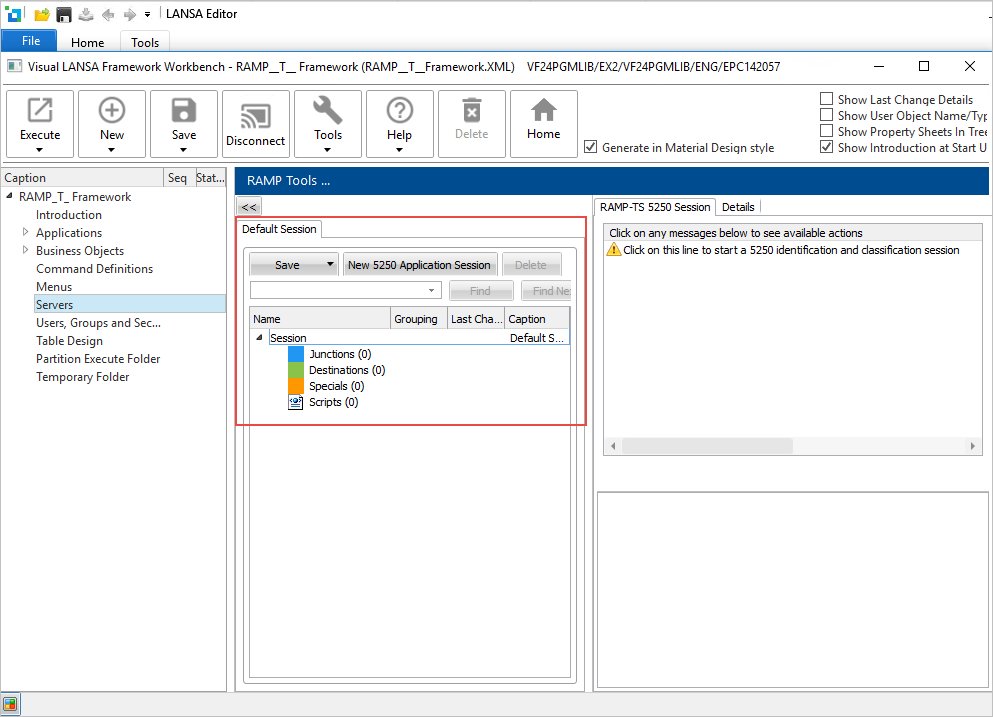
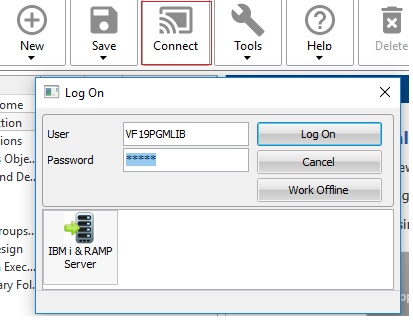
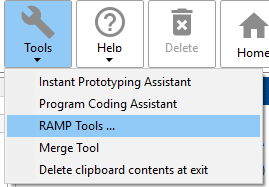
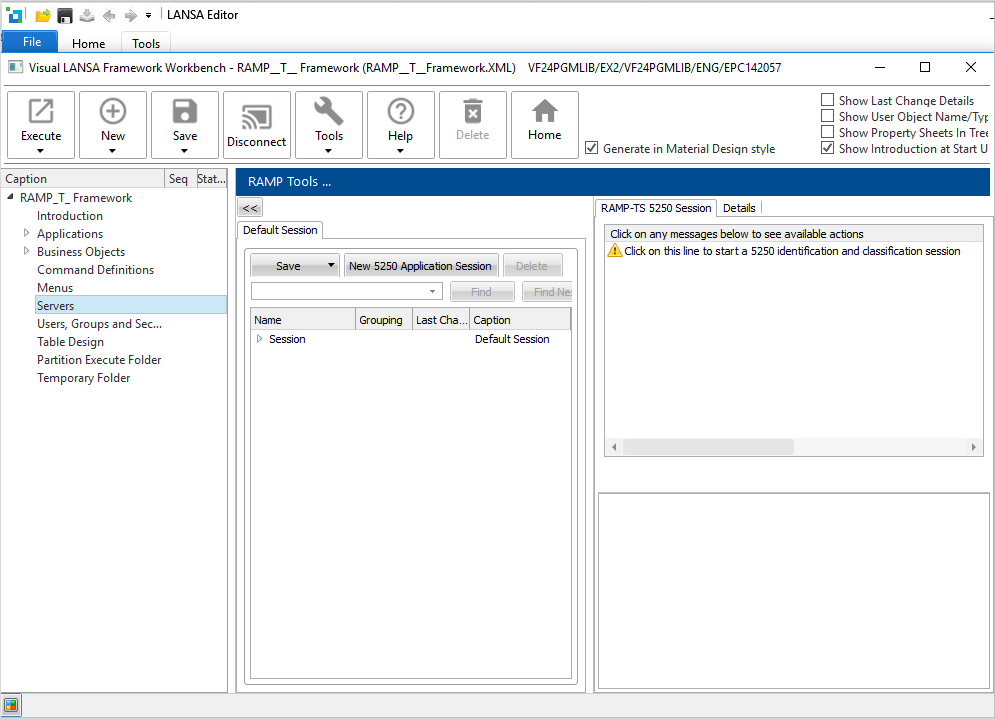
ユーザー名とパスワードを入力し、\[ログオン\] をクリックします。 !worddavaf485e25f57cd86bb5b0fc63f3f1b1cc.png|height=32,width=32! \[ツール\] メニューから RAMP ツールを開始します。 !worddavaf485e25f57cd86bb5b0fc63f3f1b1cc.png|height=32,width=32! RAMP コレオグラファーが表示されます。 !worddavaf485e25f57cd86bb5b0fc63f3f1b1cc.png|height=32,width=32! 左側のパネルでセッション・ツリーを展開します。このセッションに対する画面が定義されていないことに注目してください。 !worddavaf485e25f57cd86bb5b0fc63f3f1b1cc.png|height=32,width=32! [ !worddavaf485e25f57cd86bb5b0fc63f3f1b1cc.png|height=32,width=32! |../../index.htm#lansa/ramptutorialsbasic_0105.htm]をクリックします。
[ツール] メニューから RAMP ツールを開始します。
RAMP コレオグラファーが表示されます。
左側のパネルでセッション・ツリーを展開します。このセッションに対する画面が定義されていないことに注目してください。