Versions Compared

Key

  • This line was added.
  • This line was removed.
  • Formatting was changed.

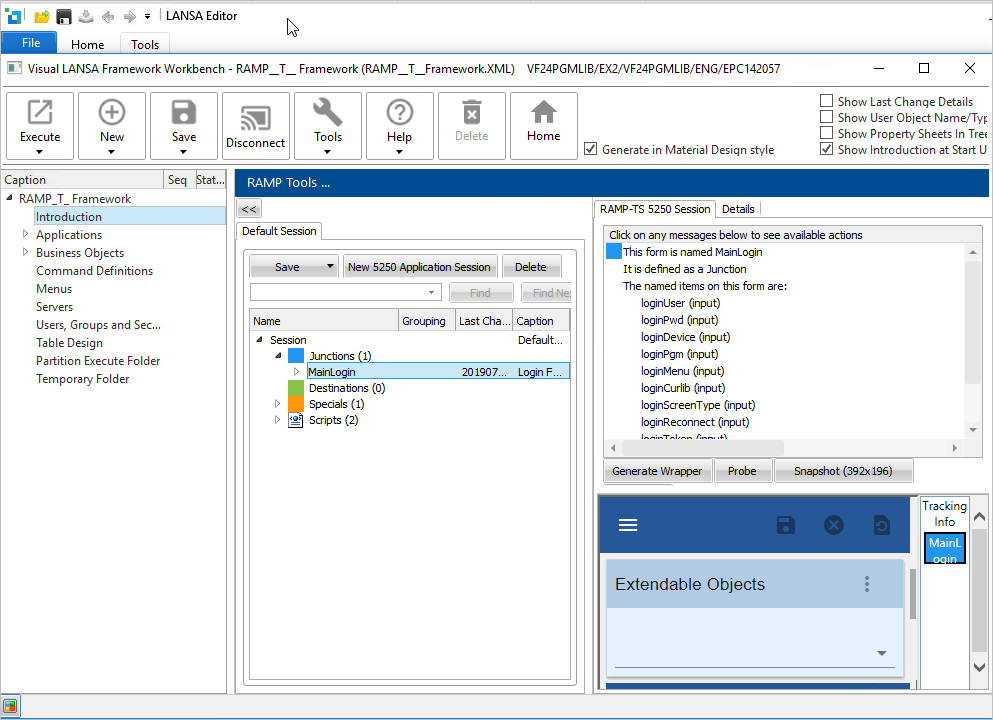
以下の図に示されているようにホストでセッションを開始します。

Image Added

認証ダイアログでは、dev/dev を使用し、[OK] をクリックします。
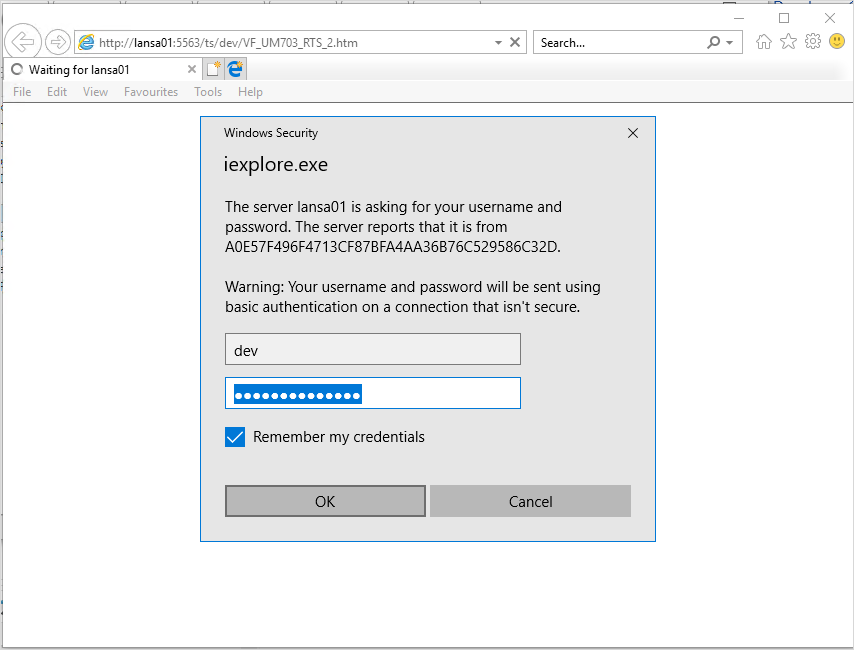
Image Added
 
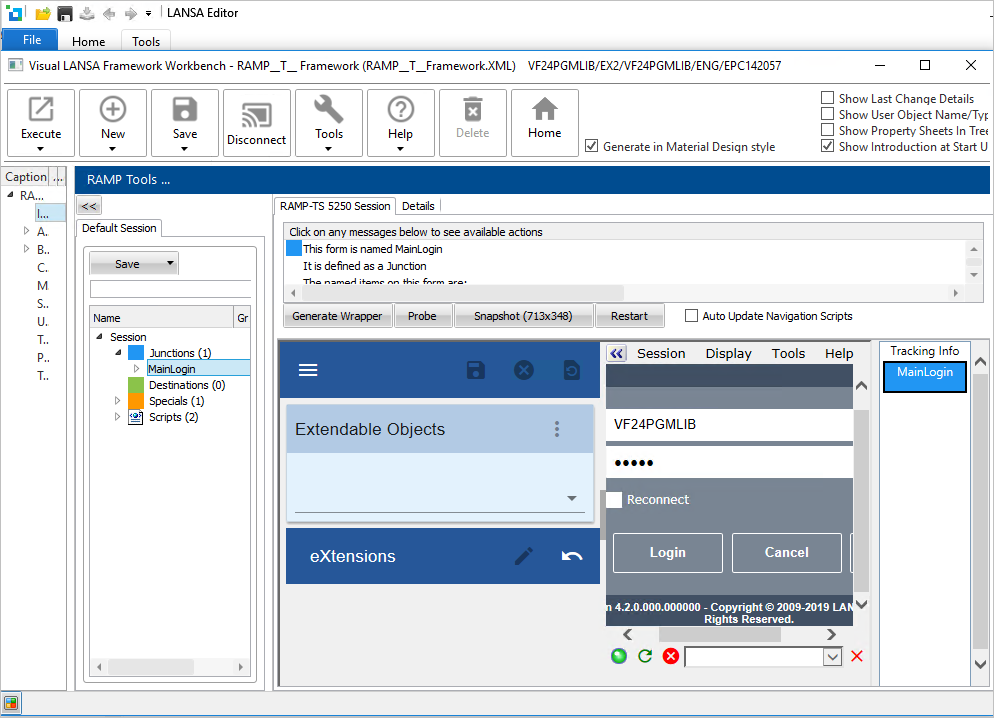
次のような RAMP 画面が表示されるはずです。

Image Added 

パネルを並び替えて、関連のパネルがすべて見れるようにします。

Image Added 

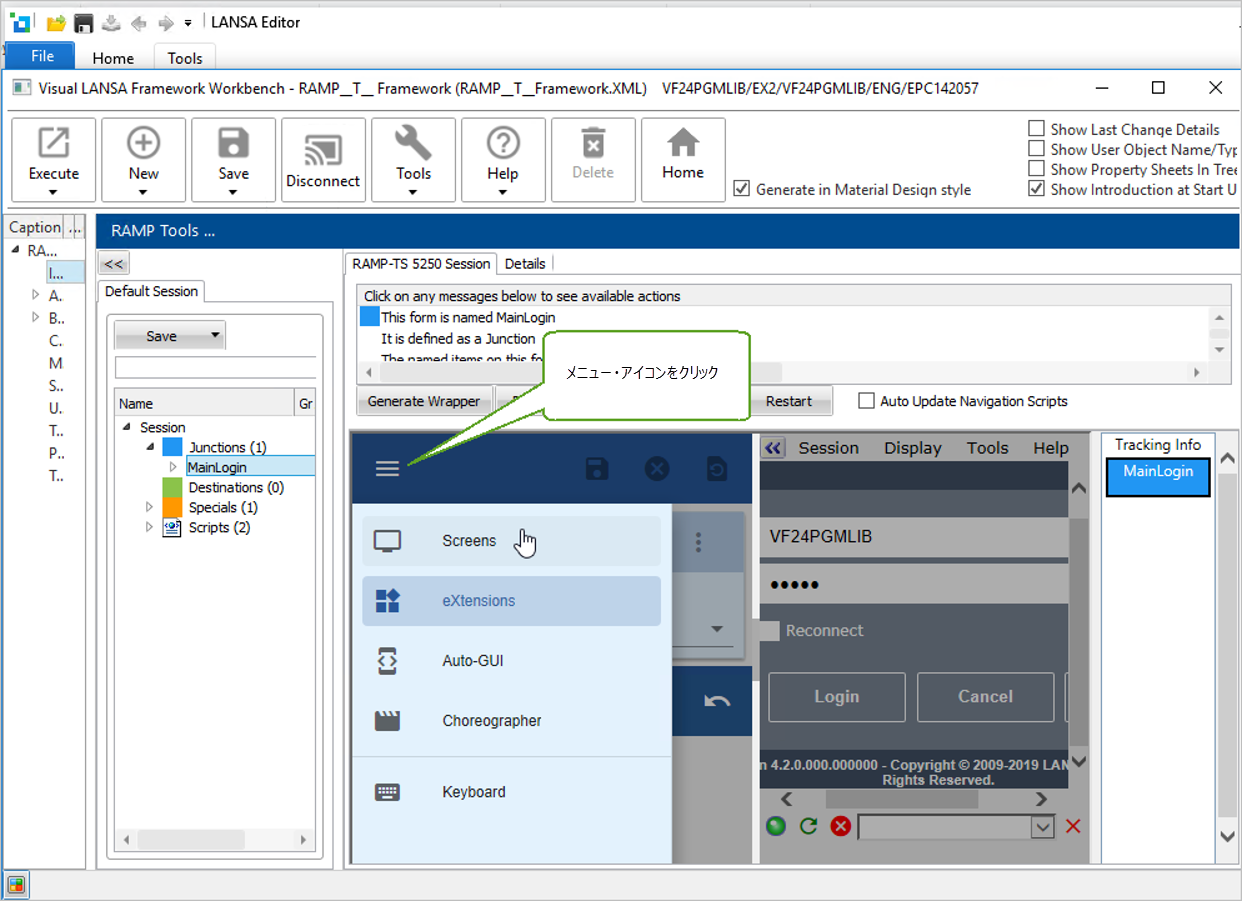
次に、メニューから [画面] を選択して、画面定義を表示します。

Image Added 

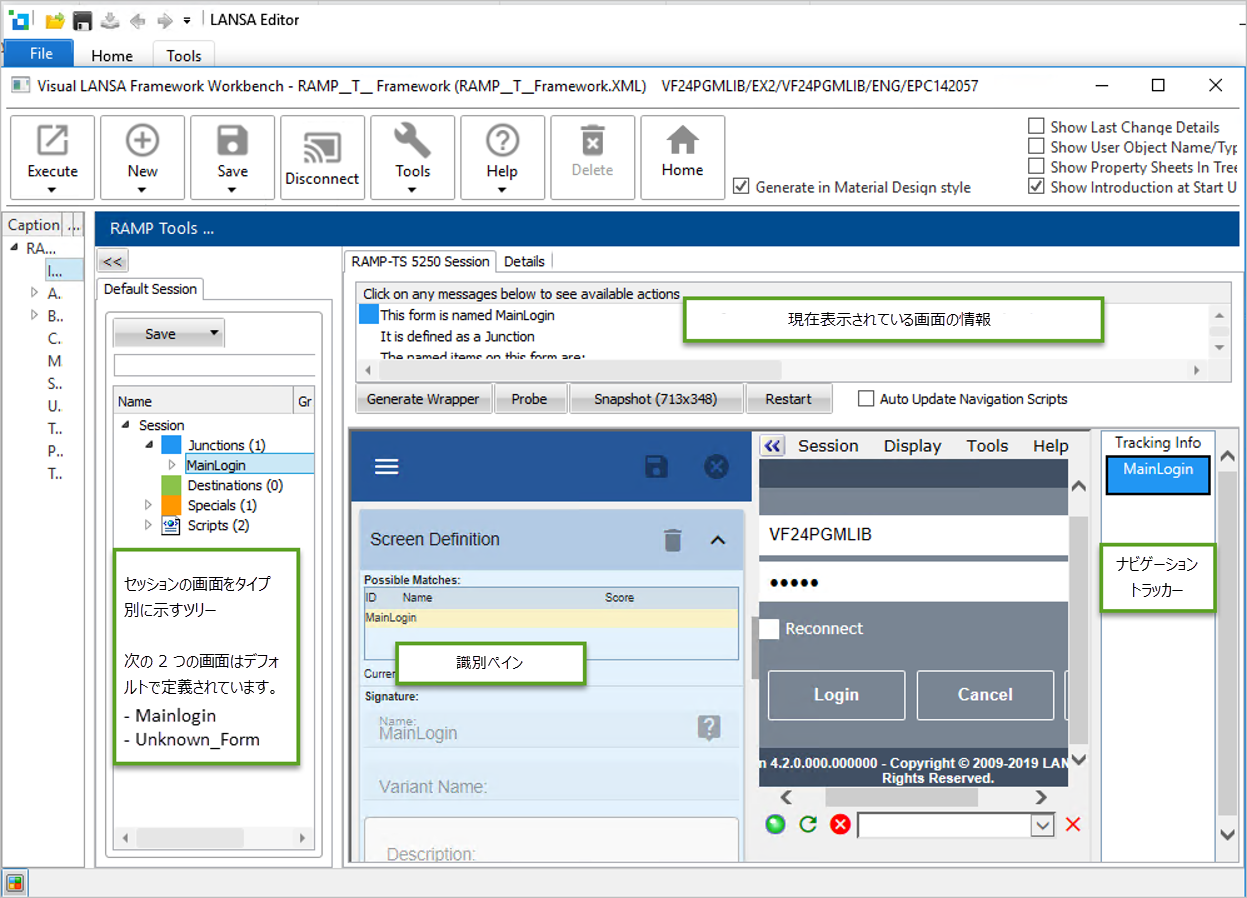
これで、RAMP ツール・ウィンドウで作業が開始できるようになりました。

Image Added

[ Image Removed |../../index.htm#lansa/ramptutorialsbasic_0110.htm]
現在地: RAMP-TSガイド > RAMP VLF-ONE のチュートリアル > RAMP-ONE02: 識別と分類 > ステップ 2. ホストで 5250 セッションを開始する

...

Wiki Markup以下の図に示されているようにホストでセッションを開始します。 !worddavaf485e25f57cd86bb5b0fc63f3f1b1cc.png|height=32,width=32! 認証ダイアログでは、dev/dev を使用し、\[OK\] をクリックします。 !worddavaf485e25f57cd86bb5b0fc63f3f1b1cc.png|height=32,width=32!   次のような RAMP 画面が表示されるはずです。 !worddavaf485e25f57cd86bb5b0fc63f3f1b1cc.png|height=32,width=32!   パネルを並び替えて、関連のパネルがすべて見れるようにします。 !worddavaf485e25f57cd86bb5b0fc63f3f1b1cc.png|height=32,width=32!   次に、メニューから \[画面\] を選択して、画面定義を表示します。 !worddavaf485e25f57cd86bb5b0fc63f3f1b1cc.png|height=32,width=32!   これで、RAMP ツール・ウィンドウで作業が開始できるようになりました。 !worddavaf485e25f57cd86bb5b0fc63f3f1b1cc.png|height=32,width=32!     [ !worddavaf485e25f57cd86bb5b0fc63f3f1b1cc.png|height=32,width=32! |../../index.htm#lansa/ramptutorialsbasic_0110.htm]