Page History
[  |../../index.htm#lansa/ramptutorialsbasic_0370.htm]
現在地: RAMP-TSガイド > RAMP VLF-ONE のチュートリアル > RAMP-ONE02: 識別と分類 > 同じ署名を持つ画面
...
Wiki Markup
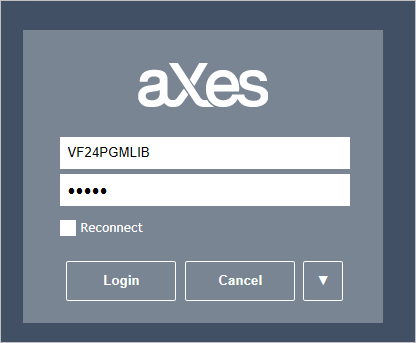
RAMP ツールでユーザー名とパスワードを入力し、\[ログイン\] をクリックします。 !worddavaf485e25f57cd86bb5b0fc63f3f1b1cc.png|height=32,width=32! ユーザー・プロファイルの最初のメニュー・パラメータに MAIN が設定されているので、次の画面は IBM i メインメニュー画面です。 注: 同じユーザー・プロファイルで実行されているセッションがすでに存在する場合、次の画面は「プログラム・メッセージの表示」になる可能性があります。 !worddavaf485e25f57cd86bb5b0fc63f3f1b1cc.png|height=32,width=32! プログラム・メッセージの表示が表示された場合は、F3 を押して終了させ、IBM i メインメニューに進みます。 IBM i メインメニューには名前がないため、RAMP は認識しません。 IBM i メインメニューの署名は をクリックします。
ユーザー・プロファイルの最初のメニュー・パラメータに MAIN が設定されているので、次の画面は IBM i メインメニュー画面です。
| Note |
|---|
注意:同じユーザー・プロファイルで実行されているセッションがすでに存在する場合、次の画面は「プログラム・メッセージの表示」になる可能性があります。 |
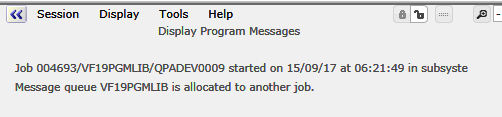
プログラム・メッセージの表示が表示された場合は、F3 を押して終了させ、IBM i メインメニューに進みます。
IBM i メインメニューには名前がないため、RAMP は認識しません。
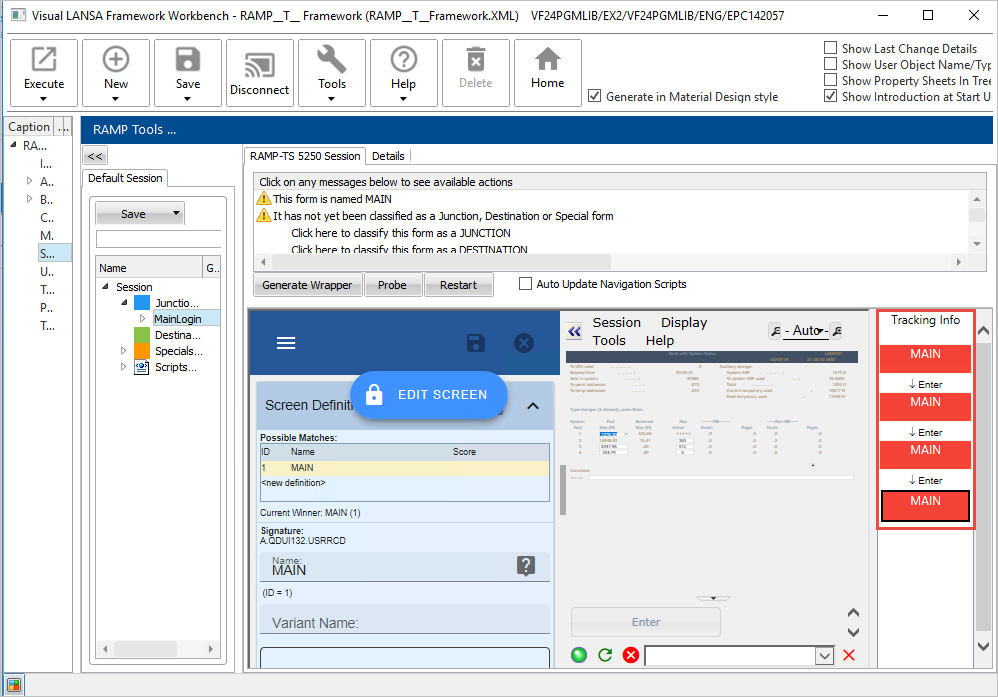
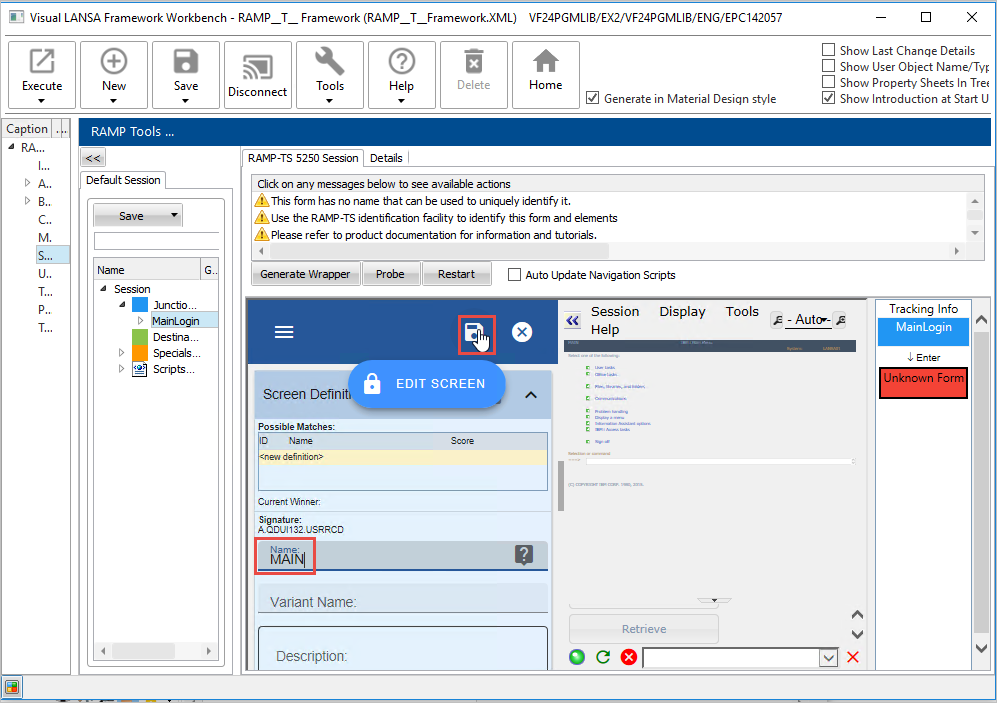
IBM i メインメニューの署名は A.QDUI132.USRRCD であることに注目してください。 !worddavaf485e25f57cd86bb5b0fc63f3f1b1cc.png|height=32,width=32! 名前フィールドにMAIN と入力し、\[保存\] をクリックします。 !worddavaf485e25f57cd86bb5b0fc63f3f1b1cc.png|height=32,width=32! これで画面が識別されました。以下のように RAMP により認識されていることが分かります。 !worddavaf485e25f57cd86bb5b0fc63f3f1b1cc.png|height=32,width=32! 次の画面に移動するには、コマンドラインに wrkactjob とタイプして、Enter キーを押します。 !worddavaf485e25f57cd86bb5b0fc63f3f1b1cc.png|height=32,width=32! アクティブなジョブの処理画面が現れます。 ただし、RAMP にとっては、この画面名は MAIN です。なぜなら、アクティブなジョブの処理の署名は IBM i メインメニューと同じだからです。 !worddavaf485e25f57cd86bb5b0fc63f3f1b1cc.png|height=32,width=32! コマンド ラインに wrksyssts とタイプして、Enter キーを押します。 ここでも、同じレコード形式で同じ署名、同じ名前となります。それでも 3 つの異なる画面です。 !worddavaf485e25f57cd86bb5b0fc63f3f1b1cc.png|height=32,width=32! [ !worddavaf485e25f57cd86bb5b0fc63f3f1b1cc.png|height=32,width=32! |../../index.htm#lansa/ramptutorialsbasic_0370.htm] であることに注目してください。
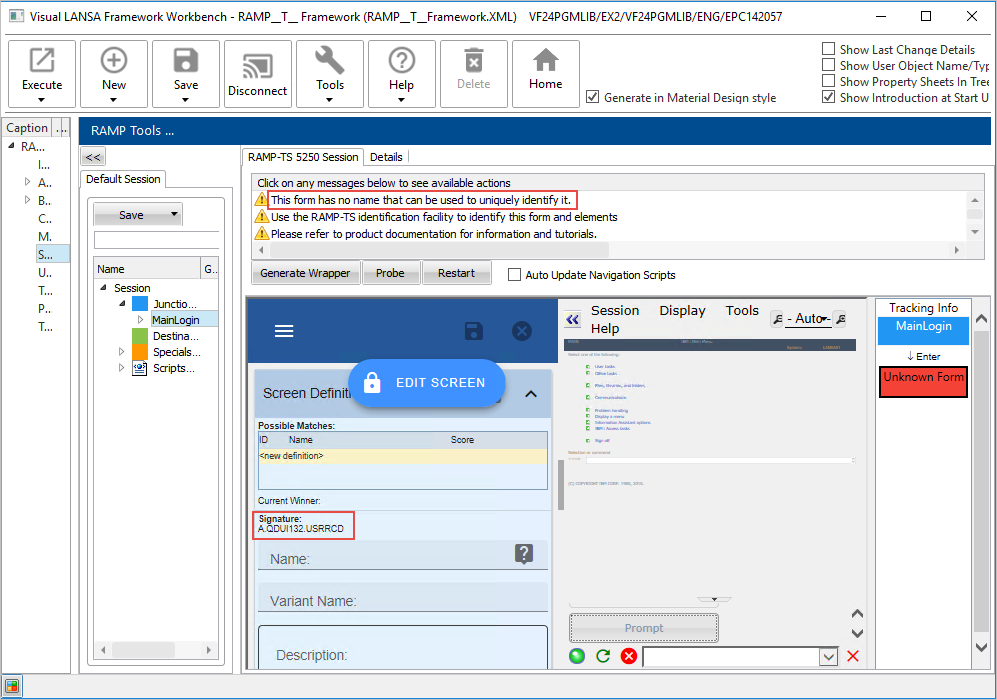
名前フィールドにMAIN と入力し、[保存] をクリックします。
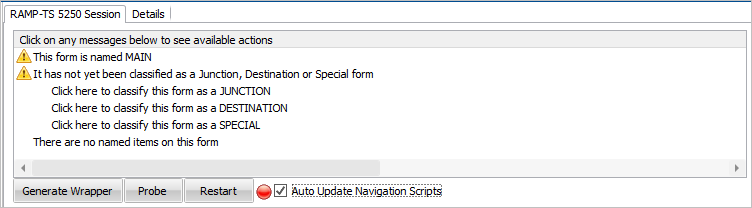
これで画面が識別されました。以下のように RAMP により認識されていることが分かります。
次の画面に移動するには、コマンドラインに wrkactjob とタイプして、Enter キーを押します。

アクティブなジョブの処理画面が現れます。
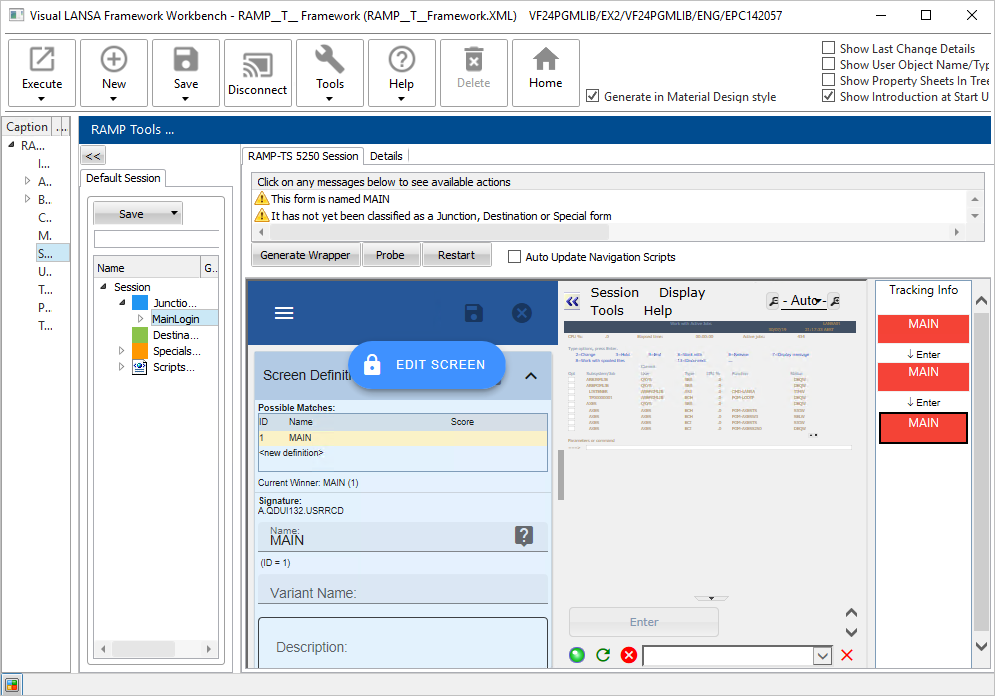
ただし、RAMP にとっては、この画面名は MAIN です。なぜなら、アクティブなジョブの処理の署名は IBM i メインメニューと同じだからです。
コマンド ラインに wrksyssts とタイプして、Enter キーを押します。
ここでも、同じレコード形式で同じ署名、同じ名前となります。それでも 3 つの異なる画面です。