Versions Compared

Key

  • This line was added.
  • This line was removed.
  • Formatting was changed.

[ Image Removed |../../index.htm#lansa/ramptutorialsbasic_0130.htm]
現在地: RAMP-TSガイド > RAMP VLF-ONE のチュートリアル > RAMP-ONE03: 「アクティブなジョブの処理」へのナビゲート > ステップ 1. はじめに

...

Wiki Markup[<span style="color: #0000ee"><span style="text-decoration: underline; ">ステップ 3. RAMP チュートリアル・アプリケーションを作成する</span></span> |ramptutorialsbasic_0315.htm#_Ref494022309]で RAMP チュートリアルを追加した方法を思い出してください。 RAMP チュートリアル・アプリケーションには、3 つのビジネス・オブジェクトがあります。 !worddavaf485e25f57cd86bb5b0fc63f3f1b1cc.png|height=32,width=32!   システム タスクでクリックして、\[使用可能コマンド\] タブに切り替え、有効なコマンドを確認します。 !worddavaf485e25f57cd86bb5b0fc63f3f1b1cc.png|height=32,width=32!   このビジネス・オブジェクトには、アプリケーションの現在の画面からデスティネーション画面「アクティブなジョブの処理」へナビゲートするコマンドが 1 つあります。 もう 1 つのコマンドは、アプリケーションの現在の画面からデスティネーション画面「システム状態の処理」へナビゲートします。   [ !worddavaf485e25f57cd86bb5b0fc63f3f1b1cc.png|height=32,width=32! |../../index.htm#lansa/ramptutorialsbasic_0130.htm]RAMP チュートリアル・アプリケーションを作成する で RAMP チュートリアルを追加した方法を思い出してください。
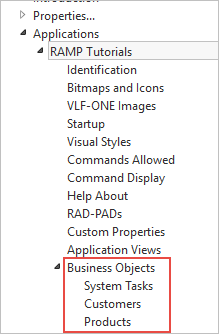
RAMP チュートリアル・アプリケーションには、3 つのビジネス・オブジェクトがあります。


Image Added

 
システム タスクでクリックして、[使用可能コマンド] タブに切り替え、有効なコマンドを確認します。


Image Added

このビジネス・オブジェクトには、アプリケーションの現在の画面からデスティネーション画面「アクティブなジョブの処理」へナビゲートするコマンドが 1 つあります。

もう 1 つのコマンドは、アプリケーションの現在の画面からデスティネーション画面「システム状態の処理」へナビゲートします。