Page History
[  |../../index.htm#lansa/ramptutorialsbasic_0170.htm]
現在地: RAMP-TSガイド > RAMP VLF-ONE のチュートリアル > RAMP-ONE03: 「アクティブなジョブの処理」へのナビゲート > ステップ 9. VLF-ONE アプリケーションを実行する
...
Wiki Markup
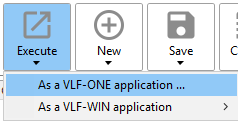
次のダイアログの [実行] ボタンをクリックして、ブラウザで を選択します。 !worddavaf485e25f57cd86bb5b0fc63f3f1b1cc.png|height=32,width=32! 次のダイアログの \[実行\] ボタンをクリックして、ブラウザで VLF-ONE を起動させます。
ブラウザを選択し、適切なテストサイズを選択したら、\[実行\] をクリックします。 !worddavaf485e25f57cd86bb5b0fc63f3f1b1cc.png|height=32,width=32! IBM ユーザー・プロファイルを使ってサインインします。 !worddavaf485e25f57cd86bb5b0fc63f3f1b1cc.png|height=32,width=32! 左上のメニューをクリックしてください。 !worddavaf485e25f57cd86bb5b0fc63f3f1b1cc.png|height=32,width=32! RAMP チュートリアル・アプリケーションをクリックすると、ビジネス・オブジェクトが表示されます。 !worddavaf485e25f57cd86bb5b0fc63f3f1b1cc.png|height=32,width=32! ビジネス・オブジェクトのシステム・タスクをクリックして、デフォルトのアクティブなジョブのコマンドを実行します。 !worddavaf485e25f57cd86bb5b0fc63f3f1b1cc.png|height=32,width=32! [ !worddavaf485e25f57cd86bb5b0fc63f3f1b1cc.png|height=32,width=32! |../../index.htm#lansa/ramptutorialsbasic_0170.htm]をクリックします。
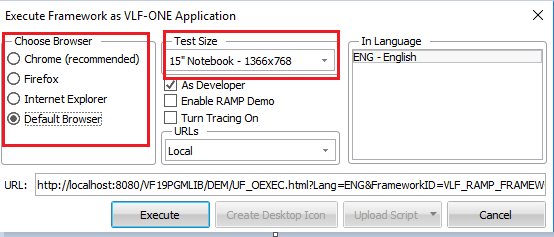
IBM ユーザー・プロファイルを使ってサインインします。
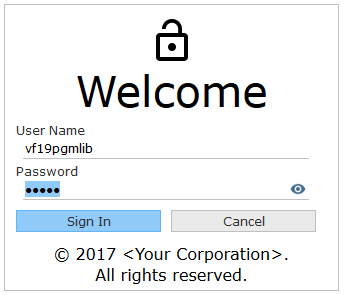
左上のメニューをクリックしてください。
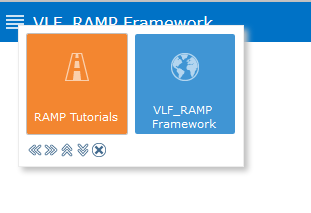
RAMP チュートリアル・アプリケーションをクリックすると、ビジネス・オブジェクトが表示されます。
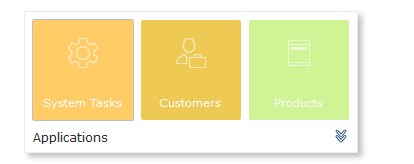
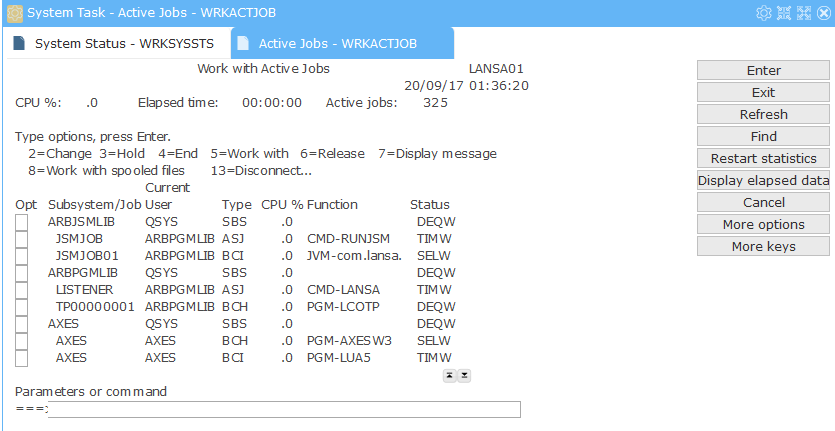
ビジネス・オブジェクトのシステム・タスクをクリックして、デフォルトのアクティブなジョブのコマンドを実行します。