Versions Compared

Key

  • This line was added.
  • This line was removed.
  • Formatting was changed.

RAMP フィルターを使って、ユーザー定義の条件に基づいた製品のリストが作成することができます。

ワークベンチを起動します。

RAMP チュートリアル・アプリケーションのビジネス・オブジェクトを展開し、製品をクリックします。

[フィルター] タブに切り替えます。

Image Added

RAMP チュートリアル・アプリケーションを作成した時に、製品ビジネス・オブジェクトに DF_RPROFO という名前のフィルターを追加したことを思い出してください。

VLF-ONE アプリケーションとしてこのフレームワークを実行します。

RAMP チュートリアル・アプリケーションをクリックしますが、今回は製品を選択します。
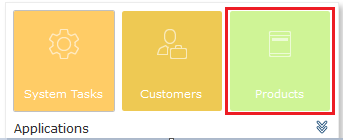
Image Added

提供されている製品のフィルターが実行され、次のような画面が最初は表示されます。
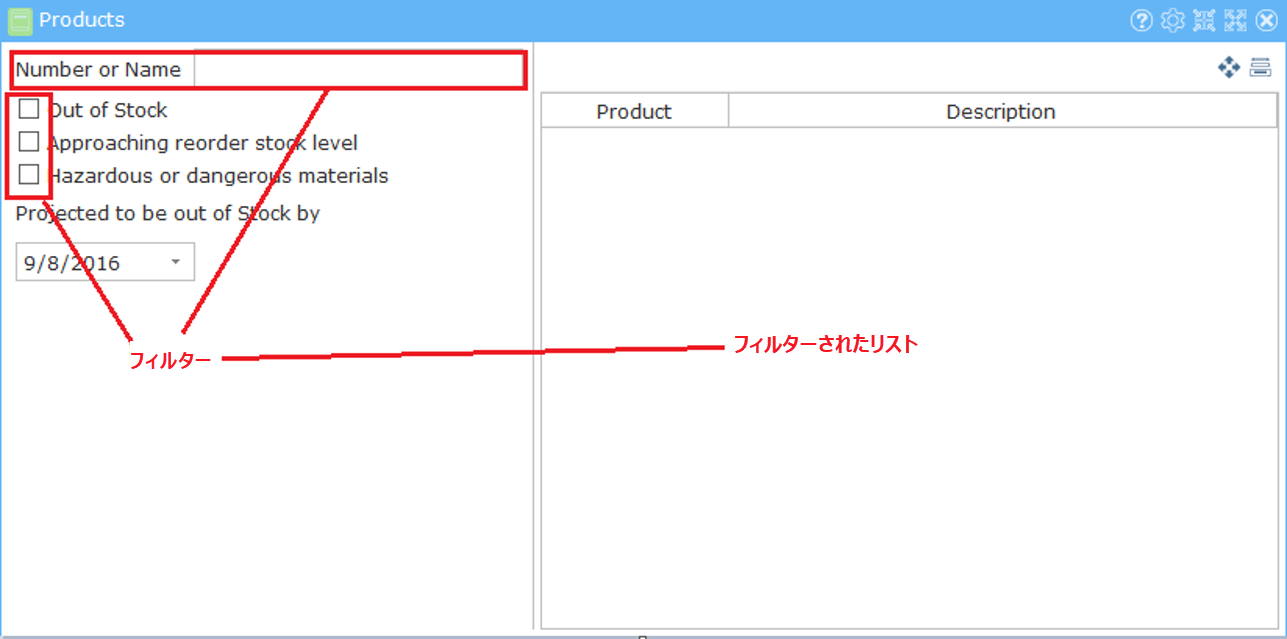
Image Added

フィルターを利用することで、ユーザーは選択した条件を元に製品のサブセットを処理することができるようになります。

例えば、在庫のない製品は次のとおりです。
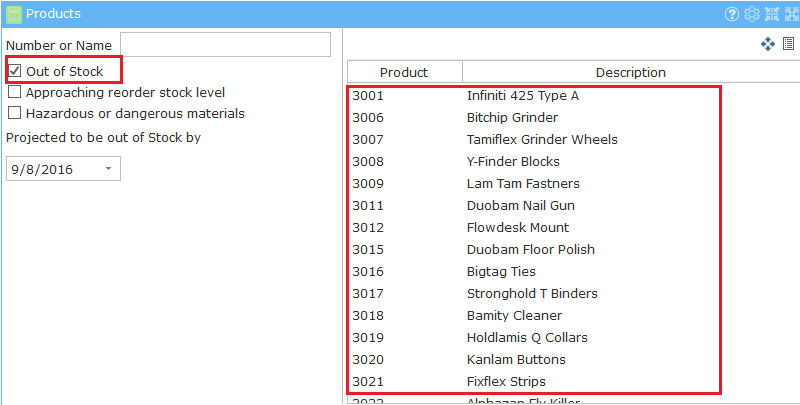
Image Added

 
フィルターを使用することで、製品管理がより簡単になります。

例えば、製品番号を入力する代わりに、リストから製品を選択できるようになります。   

[ Image Removed |../../index.htm#lansa/ramptutorialsbasic_0230.htm]
現在地: RAMP-TSガイド > RAMP VLF-ONE のチュートリアル > RAMP-ONE05: フィルターに値を追加 - 製品管理 > ステップ 2. フィルター

...

Wiki MarkupRAMP フィルターを使って、ユーザー定義の条件に基づいた製品のリストが作成することができます。 ワークベンチを起動します。 RAMP チュートリアル・アプリケーションのビジネス・オブジェクトを展開し、製品をクリックします。 \[フィルター\] タブに切り替えます。 !worddavaf485e25f57cd86bb5b0fc63f3f1b1cc.png|height=32,width=32!   RAMP チュートリアル・アプリケーションを作成した時に、製品ビジネス・オブジェクトに DF_RPROFO という名前のフィルターを追加したことを思い出してください。 VLF-ONE アプリケーションとしてこのフレームワークを実行します。 RAMP チュートリアル・アプリケーションをクリックしますが、今回は製品を選択します。 !worddavaf485e25f57cd86bb5b0fc63f3f1b1cc.png|height=32,width=32!   提供されている製品のフィルターが実行され、次のような画面が最初は表示されます。 !worddavaf485e25f57cd86bb5b0fc63f3f1b1cc.png|height=32,width=32! フィルターを利用することで、ユーザーは選択した条件を元に製品のサブセットを処理することができるようになります。 例えば、在庫のない製品は次のとおりです。 !worddavaf485e25f57cd86bb5b0fc63f3f1b1cc.png|height=32,width=32!   フィルターを使用することで、製品管理がより簡単になります。 例えば、製品番号を入力する代わりに、リストから製品を選択できるようになります。      [ !worddavaf485e25f57cd86bb5b0fc63f3f1b1cc.png|height=32,width=32! |../../index.htm#lansa/ramptutorialsbasic_0230.htm]