Versions Compared

Key

  • This line was added.
  • This line was removed.
  • Formatting was changed.

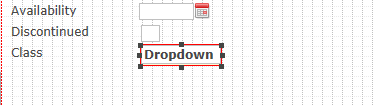
パネルのボディ内のクラス・フィールドを選択します。

ツールボックスからドロップダウンボックスをドラッグして、このフィールドにドロップします。
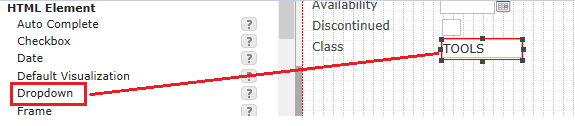
Image Added

フィールドがドロップダウンボックスになります。 

Image Added 

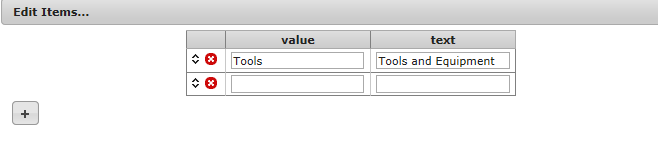
次にドロップダウンに固定値のセットを追加します。

FixedValues の隣の [アイテムの編集 …] をクリックします。
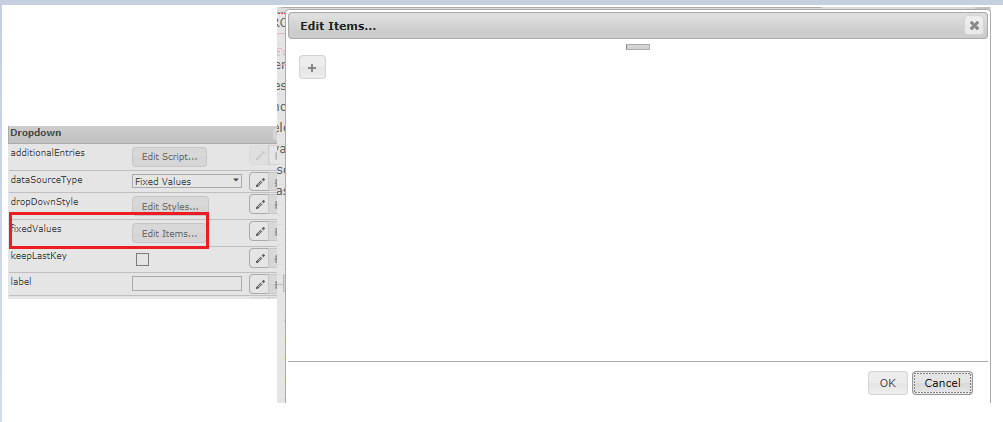
Image Added 

Image Added ボタンをクリックして、ドロップダウンに値を追加します。

Image Added

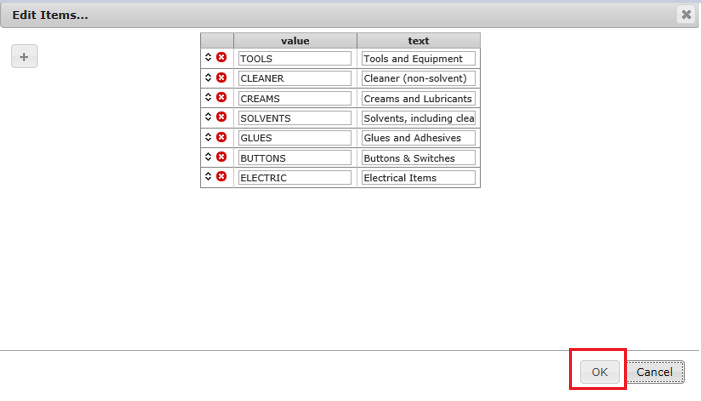
Image Added を再度クリックして、以下の値を追加していきます。

Image Added

終了したら、[OK] をクリックします。

[ Image Removed |../../index.htm#lansa/ramptutorialsbasic_0350.htm]
現在地: RAMP-TSガイド > RAMP VLF-ONE のチュートリアル > RAMP-ONE06: 製品詳細を拡張 > ステップ 6. クラスをドロップダウンとしてビジュアライズする

...

Wiki Markupパネルのボディ内のクラス・フィールドを選択します。 ツールボックスからドロップダウンボックスをドラッグして、このフィールドにドロップします。 !worddavaf485e25f57cd86bb5b0fc63f3f1b1cc.png|height=32,width=32! フィールドがドロップダウンボックスになります。 !worddavaf485e25f57cd86bb5b0fc63f3f1b1cc.png|height=32,width=32!   次にドロップダウンに固定値のセットを追加します。 FixedValues の隣の \[アイテムの編集 …\] をクリックします。 !worddavaf485e25f57cd86bb5b0fc63f3f1b1cc.png|height=32,width=32!   !worddavaf485e25f57cd86bb5b0fc63f3f1b1cc.png|height=32,width=32! ボタンをクリックして、ドロップダウンに値を追加します。 !worddavaf485e25f57cd86bb5b0fc63f3f1b1cc.png|height=32,width=32! !worddavaf485e25f57cd86bb5b0fc63f3f1b1cc.png|height=22,width=28! を再度クリックして、以下の値を追加していきます。 !worddavaf485e25f57cd86bb5b0fc63f3f1b1cc.png|height=32,width=32! 終了したら、\[OK\] をクリックします。   [ !worddavaf485e25f57cd86bb5b0fc63f3f1b1cc.png|height=32,width=32! |../../index.htm#lansa/ramptutorialsbasic_0350.htm]