Versions Compared

Key

  • This line was added.
  • This line was removed.
  • Formatting was changed.

アプリケーションをモダナイズする最初のステップは、そのプロトタイプを作成することです。プロトタイプを作成するには、アプリケーションで処理するビジネス・オブジェクトを特定する必要があります。これを実行するには、エンド・ユーザーがシステムが何を処理するかを説明するときに使用する言葉を調べます。ほとんどの場合、この言葉は、アプリケーションメニューと画面タイトルに反映されます。

サンプル・アプリケーションでは、ユーザーがコード・テーブルと社員を処理するので、Code TablesおよびEmployeesビジネス・オブジェクトを作成します。


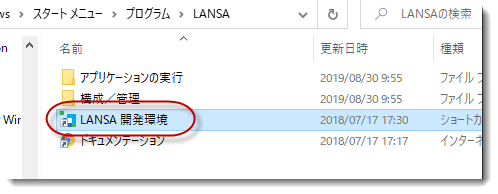
  1. LANSA 開発環境にログオンする。

    Image Added
     
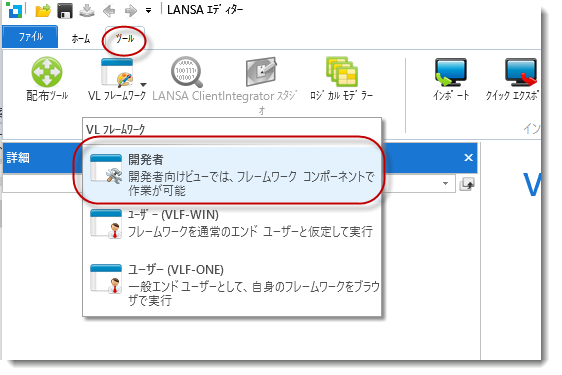
  2. LANSA エディターで、開発者としてフレームワークを起動します。

    Image Added

     
  3. フレームワークを利用して、設計者モードで VLF-WIN としてフレームワークを実行します。
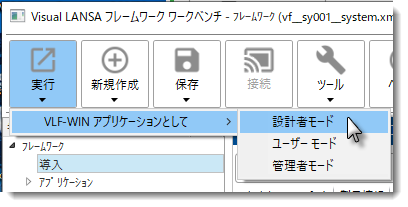
    Image Added
      
  4. インスタント・プロトタイピング・アシスタントを起動して、新しいビジネス・オブジェクトを作成し、これらを含むアプリケーションを作成します。
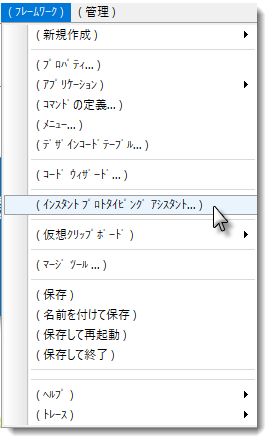
    Image Added

     
  5. Code Tables と Employees という名前で 2 つの新しいビジネス・オブジェクトを作成します (名前をコンマで区切ります)。
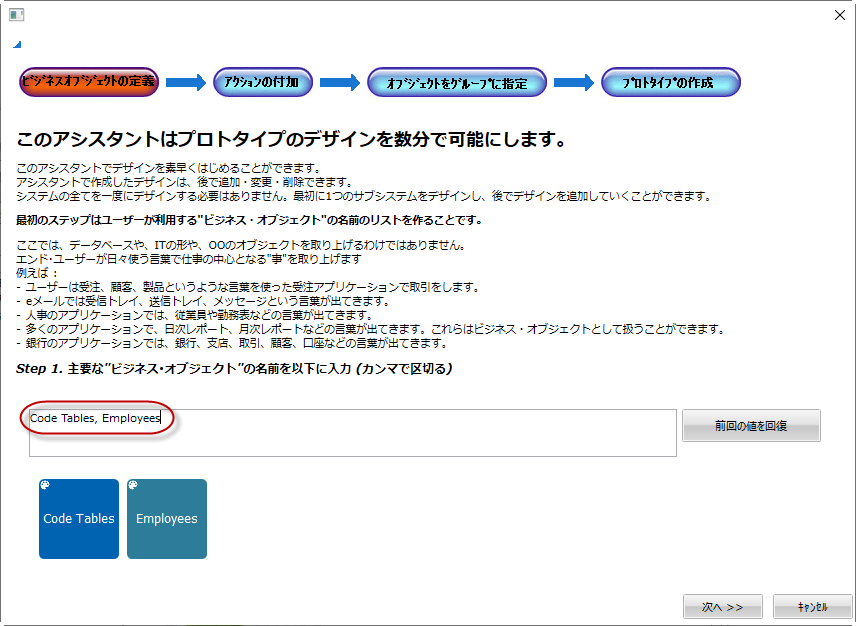
    Image Added

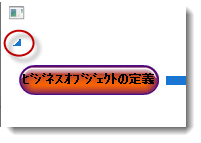
    左上の矢印をクリックすると説明のテキストを非表示にすることができます。

    Image Added

  6. [次へ] をクリックします。

  7. [詳細] コマンドをビジネス・オブジェクトにドラッグして、Code Tables に関連付けます。

  8. アクション・フィールドに、新しい 2 つのコマンド "ドキュメント" と "イベント" を作成します (コンマで区切ります)。

  9. [詳細]、[作成]、[ドキュメント]、[イベント]コマンドを Employees に関連付けます。
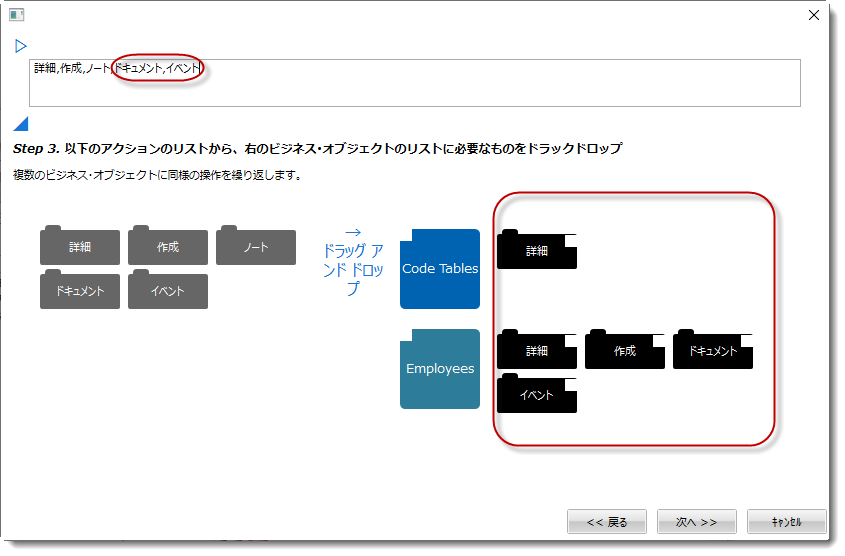
    Image Added

  10. [次へ] をクリックします。

  11. アプリケーションのリストに人事と入力して、新しいアプリケーションを作成します。
    最後にCode TablesとEmployeesを人事アプリケーションに追加します。

  12. Code Tables および Employees ビジネス・オブジェクトをドラッグして、人事アプリケーションにドロップします。
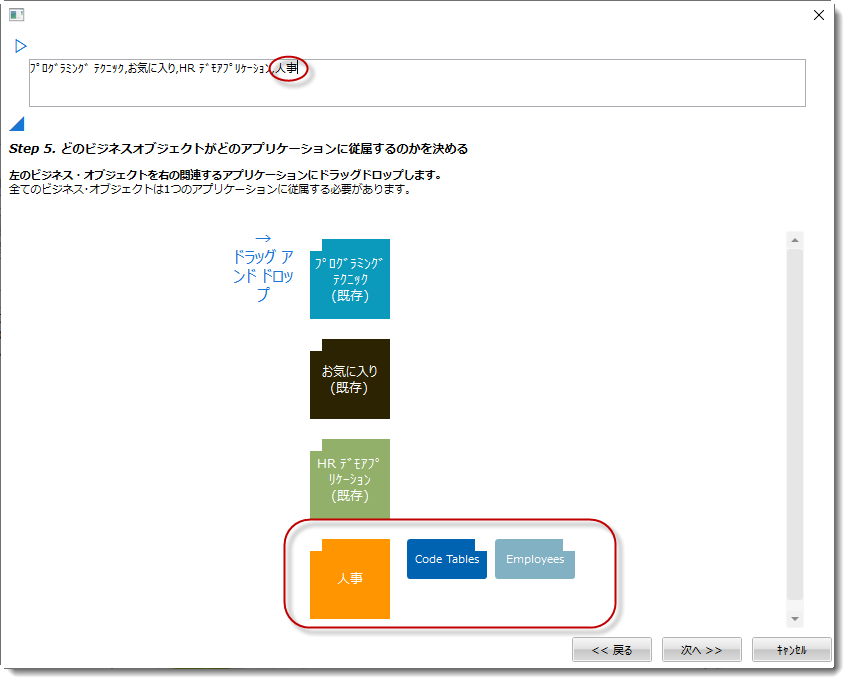
    Image Added

  13. [次へ] をクリックします。

  14. [終了] をクリックします。 


人事アプリケーションがフレームワークで作成されました。
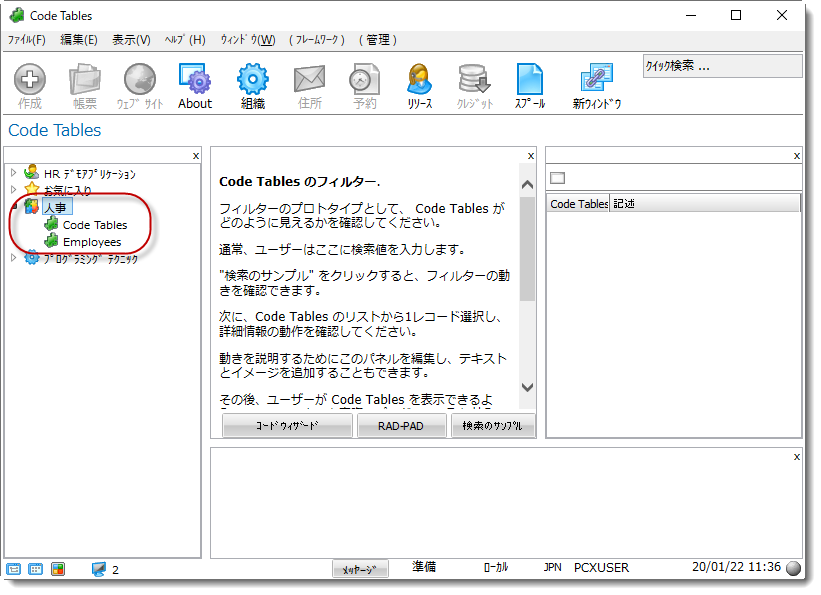
Image Added

[ Image Removed |../../index.htm#lansa/lansa050_2585.htm]
現在地: RAMP-TSガイド > RAMP VLF-WIN のチュートリアル > RAMP-WIN001: モダナイズされたアプリケーションの基本プロトタイプを作成 > RAMP-WIN001 ステップ 1. アプリケーションのプロトタイプを作成する

...

Wiki Markupアプリケーションをモダナイズする最初のステップは、そのプロトタイプを作成することです。プロトタイプを作成するには、アプリケーションで処理するビジネス・オブジェクトを特定する必要があります。これを実行するには、エンド・ユーザーがシステムが何を処理するかを説明するときに使用する言葉を調べます。ほとんどの場合、この言葉は、アプリケーションメニューと画面タイトルに反映されます。 サンプル・アプリケーションでは、ユーザーがコード・テーブルと社員を処理するので、Code TablesおよびEmployeesビジネス・オブジェクトを作成します。 1. LANSA 開発環境にログオンする。 !worddavaf485e25f57cd86bb5b0fc63f3f1b1cc.png|height=32,width=32!   2. LANSA エディターで、開発者としてフレームワークを起動します。 !worddavaf485e25f57cd86bb5b0fc63f3f1b1cc.png|height=32,width=32!   3. フレームワークを利用して、設計者モードで VLF-WIN としてフレームワークを実行します。   !worddavaf485e25f57cd86bb5b0fc63f3f1b1cc.png|height=32,width=32!   4. インスタント・プロトタイピング・アシスタントを起動して、新しいビジネス・オブジェクトを作成し、これらを含むアプリケーションを作成します。 !worddavaf485e25f57cd86bb5b0fc63f3f1b1cc.png|height=32,width=32!   5. Code Tables と Employees という名前で 2 つの新しいビジネス・オブジェクトを作成します (名前をコンマで区切ります)。 !worddavaf485e25f57cd86bb5b0fc63f3f1b1cc.png|height=32,width=32! 左上の矢印をクリックすると説明のテキストを非表示にすることができます。 !worddavaf485e25f57cd86bb5b0fc63f3f1b1cc.png|height=32,width=32! 6. \[次へ\] をクリックします。 7. \[詳細\] コマンドをビジネス・オブジェクトにドラッグして、Code Tables に関連付けます。 8. アクション・フィールドに、新しい 2 つのコマンド "ドキュメント" と "イベント" を作成します (コンマで区切ります)。 9. \[詳細\]、\[作成\]、\[ドキュメント\]、\[イベント\]コマンドを Employees に関連付けます。 !worddavaf485e25f57cd86bb5b0fc63f3f1b1cc.png|height=32,width=32!  10. \[次へ\] をクリックします。 11. アプリケーションのリストに人事と入力して、新しいアプリケーションを作成します。 最後にCode TablesとEmployeesを人事アプリケーションに追加します。 12. Code Tables および Employees ビジネス・オブジェクトをドラッグして、人事アプリケーションにドロップします。 !worddavaf485e25f57cd86bb5b0fc63f3f1b1cc.png|height=32,width=32! 13. \[次へ\] をクリックします。 14. \[終了\] をクリックします。 人事アプリケーションがフレームワークで作成されました。 !worddavaf485e25f57cd86bb5b0fc63f3f1b1cc.png|height=32,width=32!   [ !worddavaf485e25f57cd86bb5b0fc63f3f1b1cc.png|height=32,width=32! |../../index.htm#lansa/lansa050_2585.htm]