Page History
[  |../../index.htm#lansa/lansa050_0225.htm]
現在地: RAMP-TSガイド > RAMP VLF-WIN のチュートリアル > RAMP-WIN002: アプリケーション・セグメント全体の迅速なモダナイズ > RAMP-WIN002 ステップ 1. 画面を指定する
...
Wiki Markup
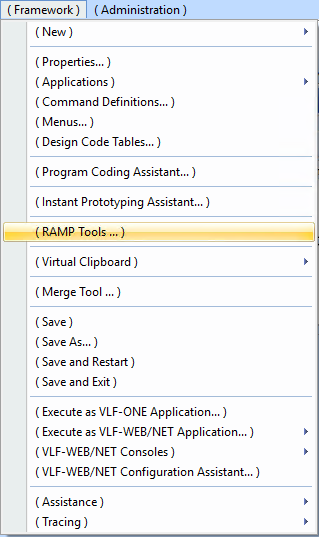
- フレームワークが実行されていない場合は、起動します。
- フレームワーク・メニューの [RAMPツール...
...
- ]
...
- オプションを選択し、RAMP
...
- ツールを起動します。
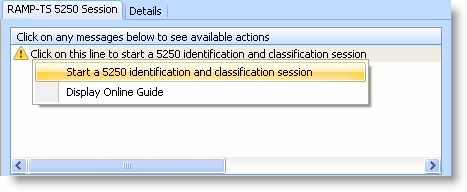
RAMP ウィンドウ が表示されます。 - メッセージ・エリアで、RAMP ツールが起動されていないことを示すメッセージをクリックし、オプションを選択して起動します。
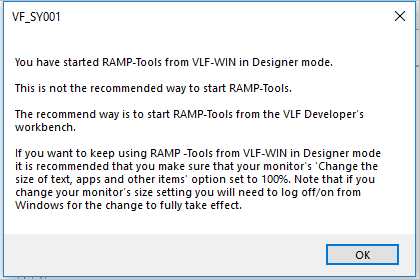
- 警告メッセージが表示された場合は、[OK] をクリックします。
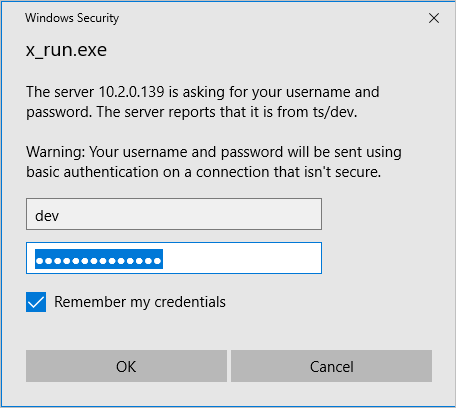
- RAMP セッションが開始されたら、サーバー・システムに接続します (デフォルトの RAMP-TS 開発者認証のユーザー ID とパスワードはdevとdevですが、システム値は変更されている場合もあります)。
RAMP-TS 5250エミュレータ・セッション ウィンドウが表示されます。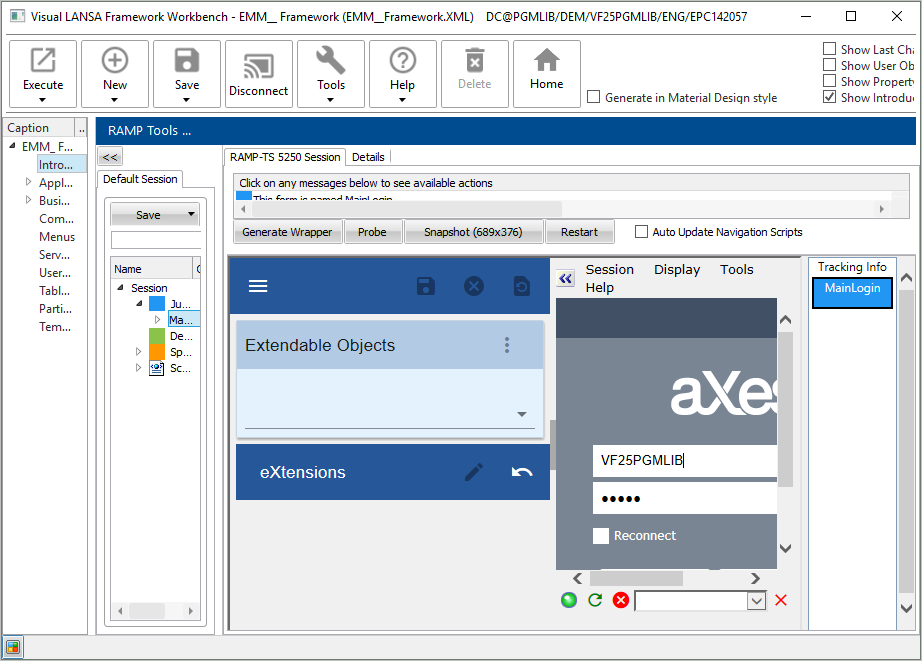
トラッキング情報エリアで、サーバーのログイン画面にデフォルトでMainLoginという名前が付けられていることがわかります。これは、デフォルトの RAMP 名が付けられている唯一の画面です。
- アクション・タブの表示/非表示ボタンをクリックしてタブを非表示にします。
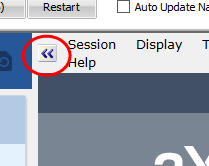
- サーバー・システムにログオンします。
表示される最初の画面は、次のプログラム・メッセージです。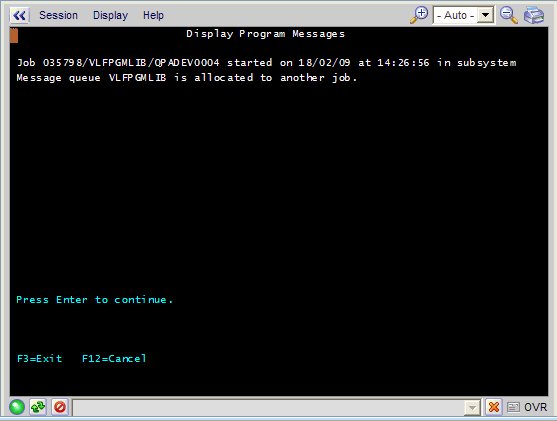
画面トラッキングエリア に、画面の名前が付けられていないことが示されます(Unknown Form)。
また、[RAMPツール]ウィンドウの左上に別のフローティング・ウィンドウ(aXesデザイナー)が表示されていることがわかります。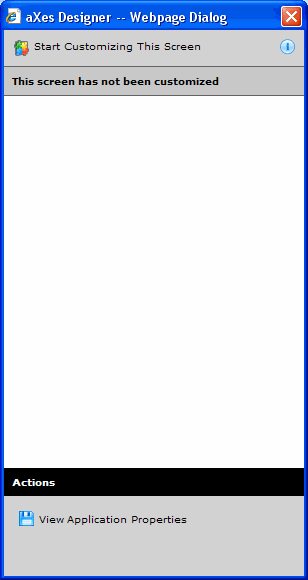
チュートリアル「RAMP-WINAD04: aXes を利用した画面の再設計」では、この aXes デザイナーを使用します。ここでは、できるだけ小さいサイズに設定してください(以降のチュートリアルでもこのように操作します)。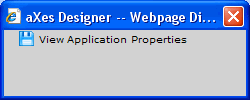
- 画面に名前を付けるには、[RAMP-TS 5250] ウィンドウの左上にあるアクション・タブの表示/非表示ボタンをクリックします。
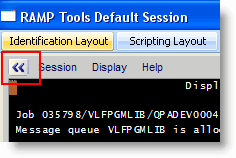
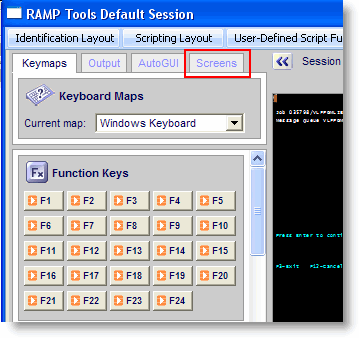
- 表示されたタブ・フォルダーの [Screens] タブを選択します。
- 画面に DisplayMessages という名前を付けます。
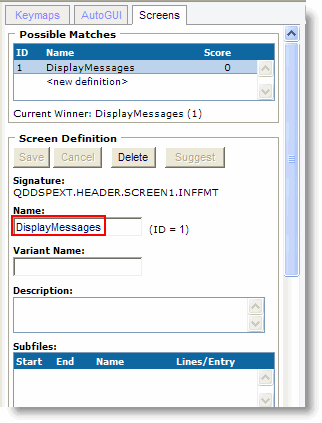
- [保存] ボタンをクリックします。
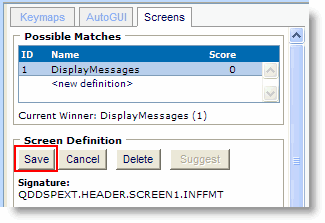
トラッキング情報に画面の名前が表示されます。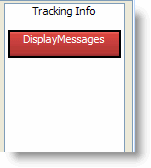
- [セッション] ウィンドウにフォーカスを移動し、Enter キーを押してメッセージを閉じます。IBM i のメインメニュー が表示されます。トラッキング情報で画面に名前が付けられていないことが示されます。
- メッセージ画面に名前を付けたときと同じ方法で、これに i5OSMainMenu という名前を付けます。
また、入力されたコマンドを追跡できるようにコマンド・ライン・フィールドに名前を付ける必要もあります。 - [画面] タブのフィールドのリストで下にスクロールします。
- コマンド・ライン・フィールドを見つけます。
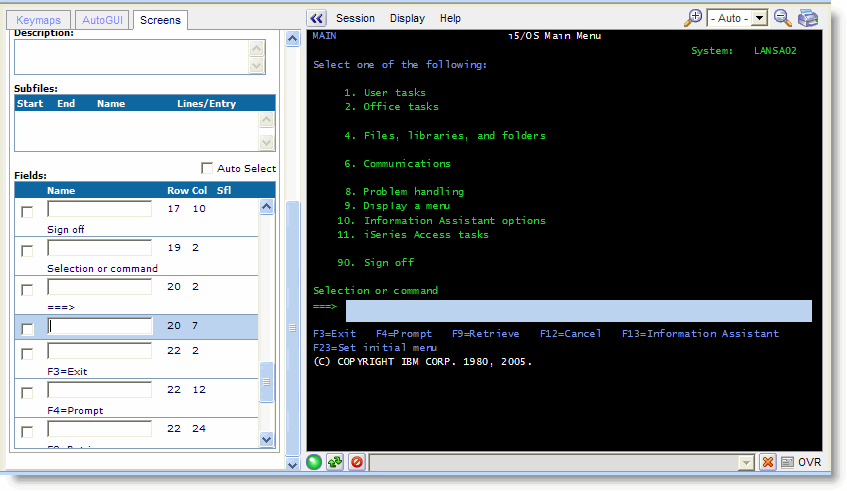
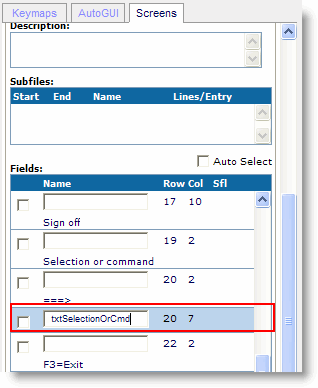
- フィールドに txtSelectionOrCmd という名前を付けて [保存] をクリックします。
- i5/O5 メインメニュー画面のコマンド行に以下のコマンドを入力して、テーブル保守メニューを表示します。
lansa run psltab partition(dem) - 画面に PSLTABMain という名前を付けて識別します。
- 矢印ボタンをクリックしてタブ・フォルダーを非表示にします。
以上で画面の命名が終了しました。
18. 画面に PSLTABMain という名前を付けて識別します。
19. 矢印ボタンをクリックしてタブ・フォルダーを非表示にします。
以上で画面の命名が終了しました。
[ !worddavaf485e25f57cd86bb5b0fc63f3f1b1cc.png|height=32,width=32! |../../index.htm#lansa/lansa050_0225.htm]