Page History
[  |../../index.htm#lansa/lansa050fp_0050.htm]
現在地: RAMP-TSガイド > RAMP VLF-WIN のチュートリアル > RAMP-WIN003: 社員のデータ・フィルターを作成する > RAMP-WIN003 ステップ 3. フィルターのコード
...
Wiki Markup
- 再使用可能パーツ iiiRMP01 が開かれている Visual LANSA エディターに切り替え、[ソース] タブを開きます。
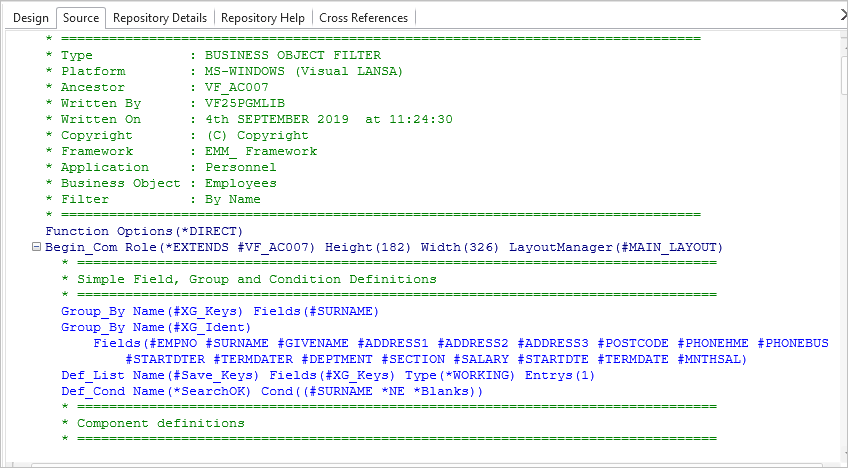
- 生成されたソース・コードを検証し、フィルターがコード化され、データがインスタンスリストに追加される方法を確認します。
これから更新されることがフレームワークに通知されます。Invoke #avListManager.BeginListUpdate
次に、リストの既存のアイテムがクリアされます。Invoke #avListManager.ClearList
次に、データが選択されます。Visual LANSA チュートリアル基本編で学習したテクニックの 1 つを使用して、これを実行できます。例えば、次のようになります。Select Fields(#XG_Ident)
...
From_File(PSLMST2)
...
With_key(#XG_Keys)
...
Generic(*yes)
...
Nbr_Keys(*Compute)
...
...
次に、ビジュアル識別子が設定されます。
...
Change
...
#UF_VisID1
...
#EMPNO
...
Change
...
#UF_VisID2
...
#SURNAME
...
...
次に、データがリストに追加されます。
...
Invoke
...
#avListManager.AddtoList
...
Visualid1(#UF_VisID1)
...
Visualid2(#UF_VisID2)
...
AKey1(#EMPNO)
...
...
VisualId1
...
- はインスタンス
...
- リストの列
...
- 1
...
- に、VisualId2
...
- は列
...
- 2 に表示されます。 Akey1は社員を一意に識別するキーです (この場合、フィールドは英数字なので、Nkey1
...
- ではなく
...
- Akey1
...
- となります)。
...
...
最後に、インスタンスリストの更新が完了したことがフレームワークに通知されます。
...
Invoke
...
#avListManager.EndListUpdate)
...
- 次に、エディターの [詳細
...
- ]
...
- タブをクリックし、コンポーネントのプロパティを表示します。
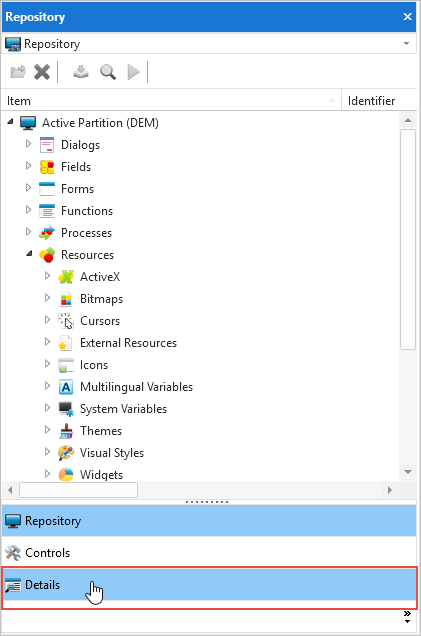
- コンポーネントの [Ancestor] プロパティが #VF_AC007 であることがわかります。すべてのフィルターは、一連の定義済みの動作を提供するこのベース・クラスから継承します。
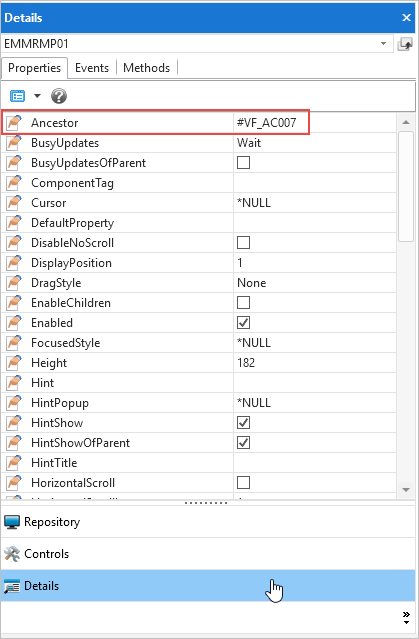
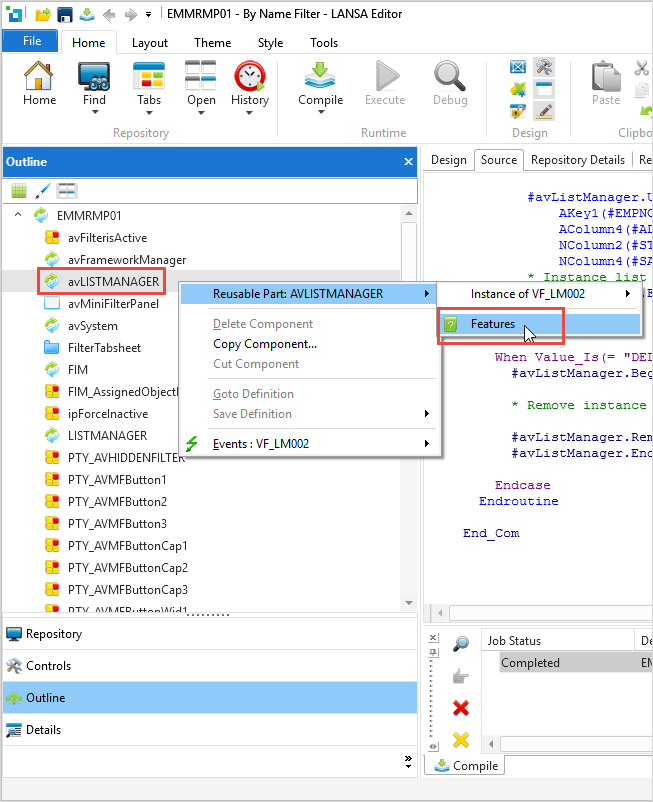
- エディターの [アウトライン] タブを開き、Ancestor コンポーネント VF_AC007 からどのコンポーネントを継承しているか確認します。
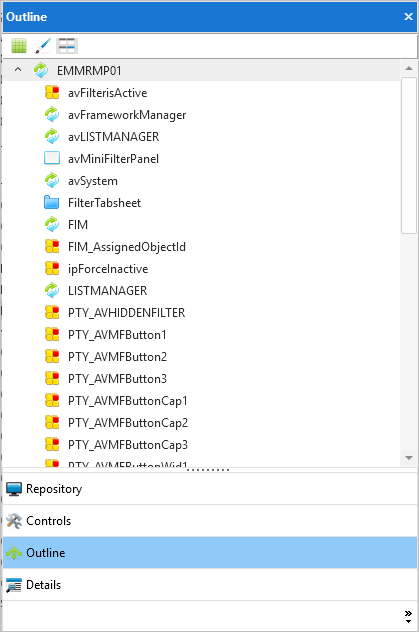
- [avLISTMANAGER] コンポーネントを右クリックし、[機能] オプションを選択します。
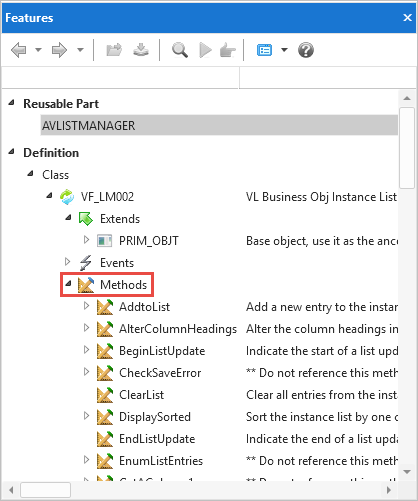
- コンポーネントのメソッドを展開して検証します。
- iiiRMP01コンポーネントを閉じます。
これらのコンポーネントの構造化の方法については、フレームワーク ガイドの「フィルターおよびコマンド・ハンドラーの構造」を参照してください。 であることがわかります。すべてのフィルターは、一連の定義済みの動作を提供するこのベース・クラスから継承します。 !worddavaf485e25f57cd86bb5b0fc63f3f1b1cc.png|height=32,width=32! 5. エディターの \[アウトライン\] タブを開き、Ancestor コンポーネント VF_AC007 からどのコンポーネントを継承しているか確認します。 !worddavaf485e25f57cd86bb5b0fc63f3f1b1cc.png|height=32,width=32! 6. \[avLISTMANAGER\] コンポーネントを右クリックし、\[機能\] オプションを選択します。 !worddavaf485e25f57cd86bb5b0fc63f3f1b1cc.png|height=32,width=32! 7. コンポーネントのメソッドを展開して検証します。 !worddavaf485e25f57cd86bb5b0fc63f3f1b1cc.png|height=32,width=32! 8. iiiRMP01コンポーネントを閉じます。 これらのコンポーネントの構造化の方法については、フレームワーク ガイドの「フィルターおよびコマンド・ハンドラーの構造」を参照してください。 [ !worddavaf485e25f57cd86bb5b0fc63f3f1b1cc.png|height=32,width=32! |../../index.htm#lansa/lansa050fp_0050.htm]