Page History
このステップでは、資格情報の検索/保守画面をフレームワークにスナップインし、テストします。
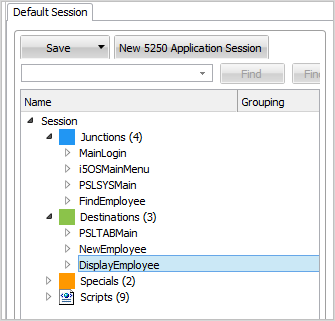
- RAMP ツールウィンドウで、画面とスクリプトのリスト のデスティネーション画面 DisplayEmployee を選択します。
- DisplayEmployee の詳細で、Employees ビジネス・オブジェクトの [詳細] コマンド・ハンドラーに画面をスナップインします。
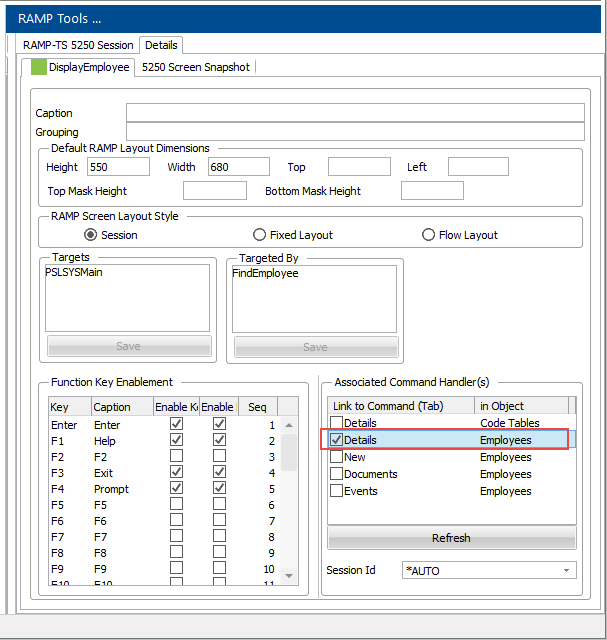
- 部分保存を実行します。
- フレームワークを表示し、インスタンス・リストから社員を選択してコマンド・ハンドラーをテストします。
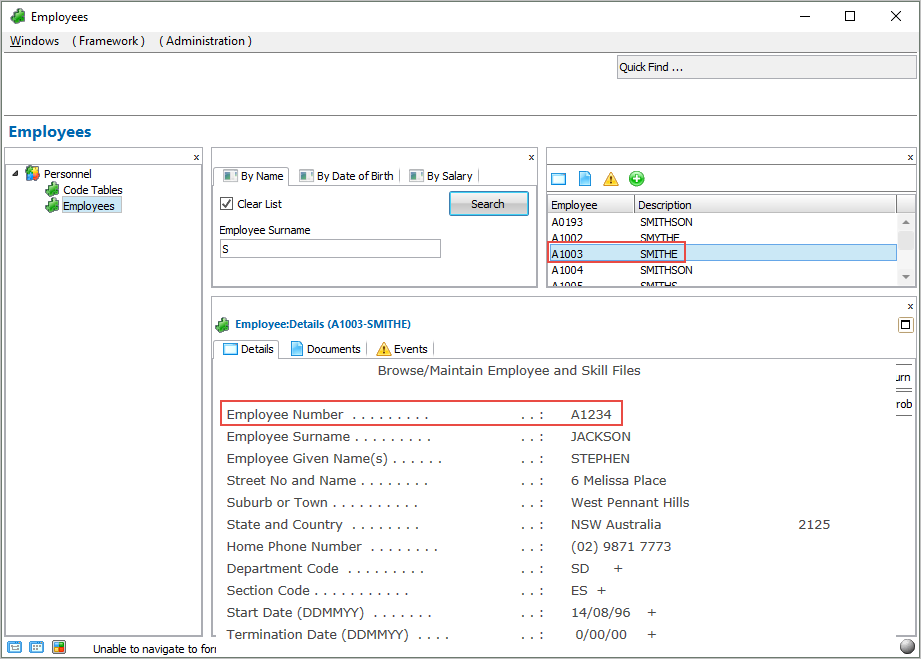
画面に適切に名前を付けて分類し、ナビゲーションを追跡した場合は、フレームワークで資格情報の検索/保守画面が機能します。
ただし、インスタンス・リストの社員を選択した場合、この変更はコマンド・ハンドラーに反映されません。これは、画面を表示するために生成したスクリプトで、画面をトラッキングするときに使用した従業員番号が記録されているためです。
[ |../../index.htm#lansa/lansa050_0295.htm]
現在地: RAMP-TSガイド > RAMP VLF-WIN のチュートリアル > RAMP-WIN006: 基本的な照会画面のスナップイン > RAMP-WIN006 ステップ 1. 基本的な照会画面をフレームワークにスナップインする
...
このステップでは、資格情報の検索/保守画面をフレームワークにスナップインし、テストします。
1. RAMP ツールウィンドウで、[<span style="color: #0000ee"><span style="text-decoration: underline; ">画面とスクリプトのリスト</span></span>|lansa050_1490.htm#_Ref129753373]のデスティネーション画面 DisplayEmployee を選択します。
!worddavaf485e25f57cd86bb5b0fc63f3f1b1cc.png|height=32,width=32!
2. DisplayEmployee の詳細で、Employees ビジネス・オブジェクトの \[詳細\] コマンド・ハンドラーに画面をスナップインします。
!worddavaf485e25f57cd86bb5b0fc63f3f1b1cc.png|height=32,width=32!
3. 部分保存を実行します。
4. フレームワークを表示し、インスタンス・リストから社員を選択してコマンド・ハンドラーをテストします。
!worddavaf485e25f57cd86bb5b0fc63f3f1b1cc.png|height=32,width=32!
画面に適切に名前を付けて分類し、ナビゲーションを追跡した場合は、フレームワークで資格情報の検索/保守画面が機能します。
ただし、インスタンス・リストの社員を選択した場合、この変更はコマンド・ハンドラーに反映されません。これは、画面を表示するために生成したスクリプトで、画面をトラッキングするときに使用した従業員番号が記録されているためです。
[ !worddavaf485e25f57cd86bb5b0fc63f3f1b1cc.png|height=32,width=32! |../../index.htm#lansa/lansa050_0295.htm]Wiki Markup


