Page History
このステップでは、社員の詳細を表示するスクリプトを変更して、ハードコードされた社員番号を、現在選択しているインスタンスリストのエントリーの社員番号に置き換えます。
このステップを学習する際に、「Javascript の基本要素」も参照してください。
[  |../../index.htm#lansa/lansa050_0300.htm]
現在地: RAMP-TSガイド > RAMP VLF-WIN のチュートリアル > RAMP-WIN006: 基本的な照会画面のスナップイン > RAMP-WIN006 ステップ 2. スクリプトを変更して、インスタンスリストの現在のエントリーを利用する
...
- 画面とスクリプトのリストでジャンクション画面 FindEmployee を選択します。
- 展開して、それに関連付けられているスクリプトを表示します。
- リストからスクリプトを選択し、その内容を表示します。
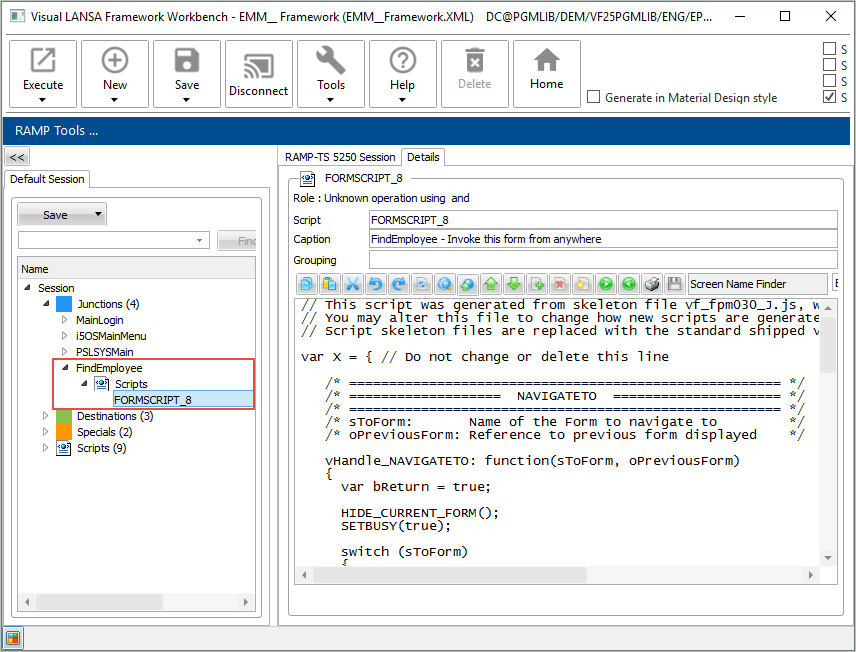
- NAVIGATETO ファンクションで、以下のステートメントを見つけます。
SETVALUE("txtEmpno","A1234");
...
- 引用符で囲まれた社員番号を選択し、右クリックしてコンテキスト・メニューを表示します。
- メニューから [現在のインスタント リスト エントリー] オプションを選択します。
- サブメニューの [Alpha Key 1] を選択します。
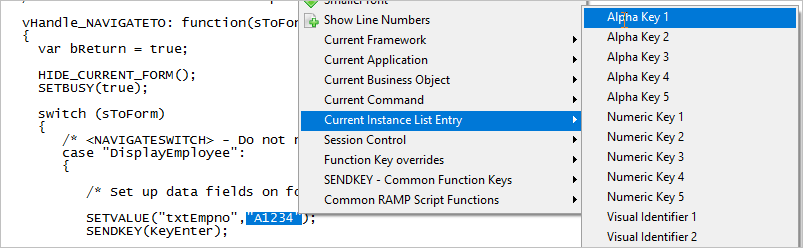
ステートメントが以下のように変わります。SETVALUE("txtEmpno",objListManager.AKey1
...
[0
...
]);
...
...
この特殊な値には、エンド・ユーザーがインスタンス・リストで選択した社員のIDが使用されます。- [変更をコミット
...
- ] ボタンをクリックし、スクリプトへの変更をコミットします。

- RAMP 情報の部分的な保存を実行します。
- フレームワークを表示し、インスタンス・リストから社員を選択します。
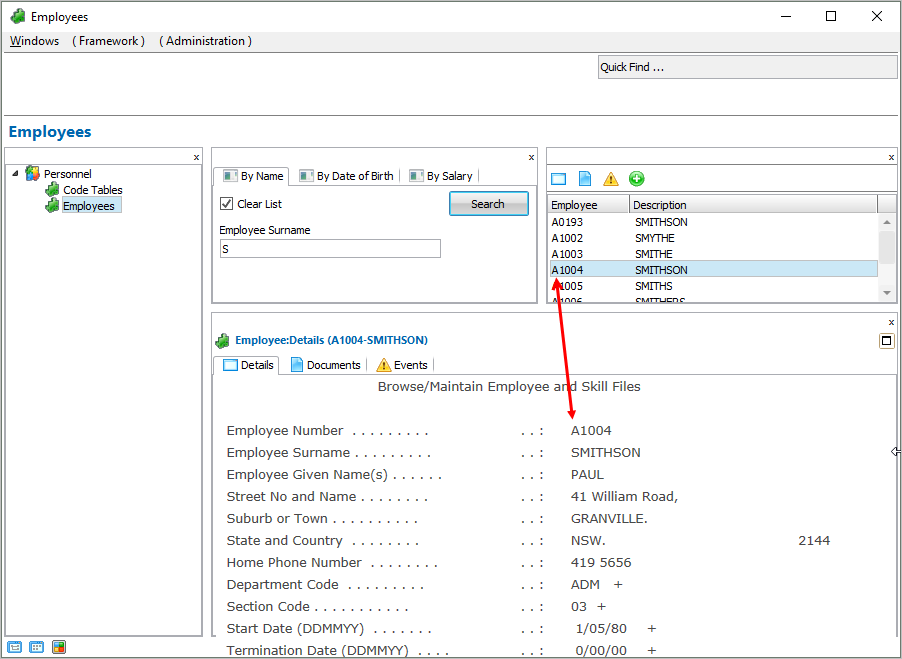
これで選択した社員の適切な詳細が表示されます。何らかの理由により社員の詳細を表示できない場合は、フレームワークを再起動します。 ボタンをクリックし、スクリプトへの変更をコミットします。 !worddavaf485e25f57cd86bb5b0fc63f3f1b1cc.png|height=32,width=32! 9. RAMP 情報の部分的な保存を実行します 10. フレームワークを表示し、インスタンス・リストから社員を選択します。 !worddavaf485e25f57cd86bb5b0fc63f3f1b1cc.png|height=32,width=32! これで選択した社員の適切な詳細が表示されます。何らかの理由により社員の詳細を表示できない場合は、フレームワークを再起動します。 [ !worddavaf485e25f57cd86bb5b0fc63f3f1b1cc.png|height=32,width=32! |../../index.htm#lansa/lansa050_0300.htm]