Page History
このステップでは、資格情報の検索/保守画面をフレームワークにスナップインし、テストします。
- RAMP ツールウィンドウで、画面とスクリプトのリスト のデスティネーション画面 NewEmployee を選択します。
- NewEmployee の詳細で、画面を Employees ビジネス・オブジェクトの [作成] コマンド・ハンドラー内にスナップインします。
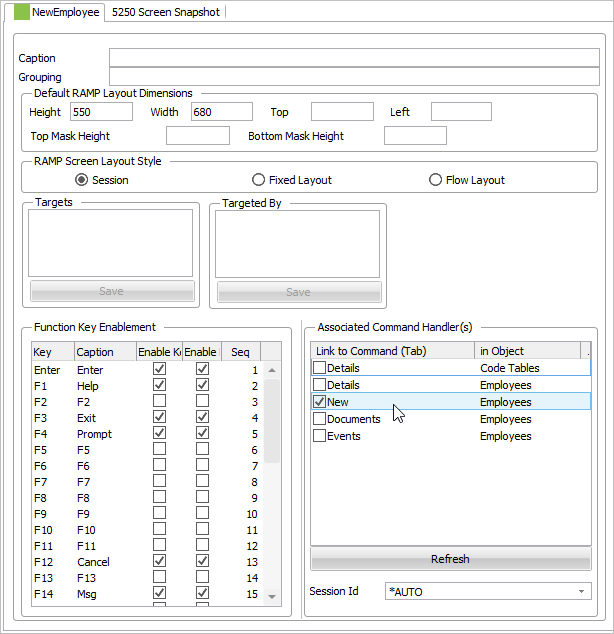
- 部分保存を実行します。
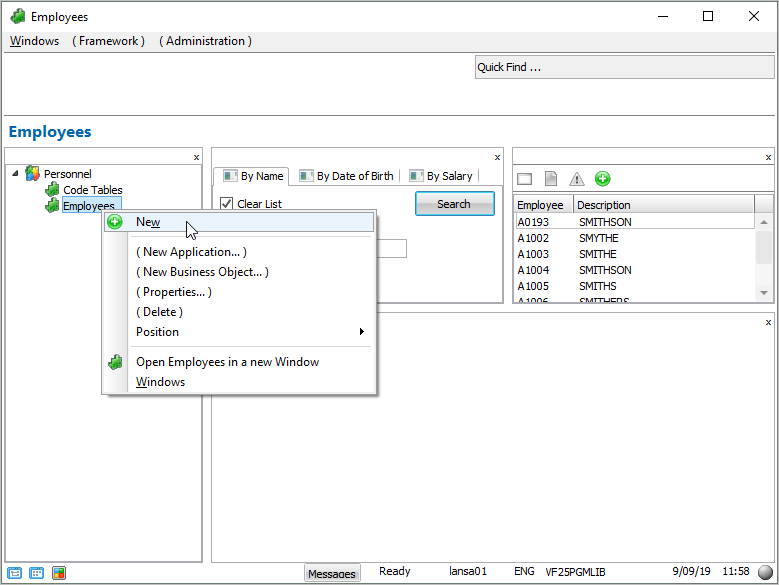
- フレームワークを表示し、ナビゲーション・ペインで Employees ビジネス・オブジェクトを選択します。次に、フィルターを使用してインスタンス・リストに入力し、Employees ビジネス・オブジェクトまたはインスタンス・リストの1人の社員を右クリックして、コンテキスト・メニューを表示します。
- [作成] を選択します。
フレームワークで、Enrol New Employee画面が表示されます。
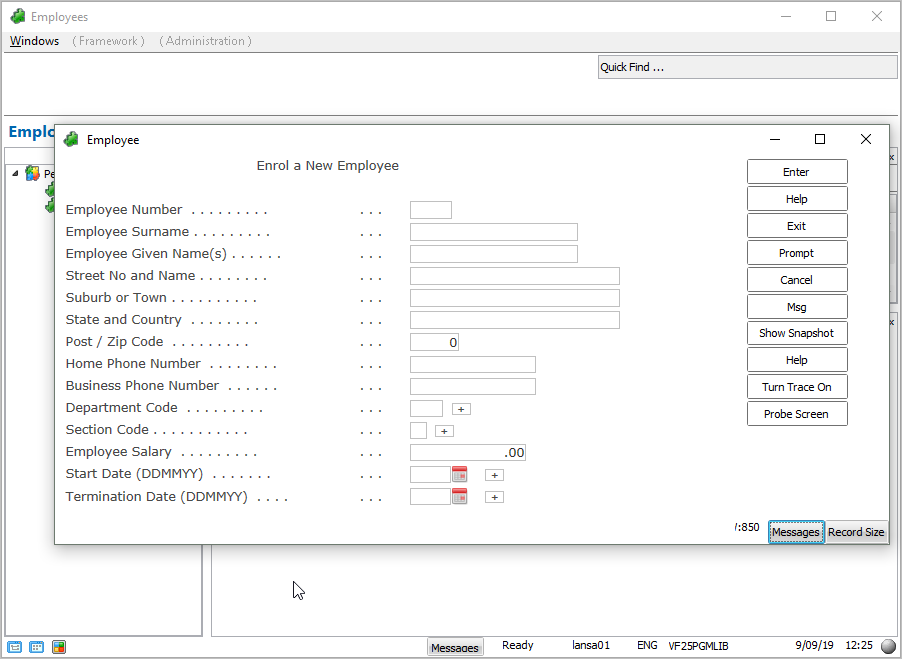
- 新しい社員の詳細を入力し、Enter キーを押して保存します。
- [名前] フィルターを使用して、新しく追加した社員を検索します。
次のステップでは、社員の作成画面を変更してインスタンス・リストを自動的に更新します。
[ |../../index.htm#lansa/lansa050_0315.htm]
現在地: RAMP-TSガイド > RAMP VLF-WIN のチュートリアル > RAMP-WIN007: データ入力ファンクションのスナップイン > RAMP-WIN007 ステップ 1. 基本的なデータ入力画面をフレームワークにスナップインする
...
このステップでは、資格情報の検索/保守画面をフレームワークにスナップインし、テストします。
1. RAMP ツールウィンドウで、[<span style="color: #0000ee"><span style="text-decoration: underline; ">画面とスクリプトのリスト</span></span>|lansa050_1490.htm#_Ref129753373]のデスティネーション画面 NewEmployee を選択します。
2. NewEmployee の詳細で、画面を Employees ビジネス・オブジェクトの \[作成\] コマンド・ハンドラー内にスナップインします。
!worddavaf485e25f57cd86bb5b0fc63f3f1b1cc.png|height=32,width=32!
3. 部分保存を実行します。
4. フレームワークを表示し、ナビゲーション・ペインで Employees ビジネス・オブジェクトを選択します。次に、フィルターを使用してインスタンス・リストに入力し、Employees ビジネス・オブジェクトまたはインスタンス・リストの1人の社員を右クリックして、コンテキスト・メニューを表示します。
5. \[作成\] を選択します。
!worddavaf485e25f57cd86bb5b0fc63f3f1b1cc.png|height=32,width=32!
フレームワークで、Enrol New Employee画面が表示されます。
!worddavaf485e25f57cd86bb5b0fc63f3f1b1cc.png|height=32,width=32!
6. 新しい社員の詳細を入力し、Enter キーを押して保存します。
7. \[名前\] フィルターを使用して、新しく追加した社員を検索します。
次のステップでは、社員の作成画面を変更してインスタンス・リストを自動的に更新します。
[ !worddavaf485e25f57cd86bb5b0fc63f3f1b1cc.png|height=32,width=32! |../../index.htm#lansa/lansa050_0315.htm]Wiki Markup


