Versions Compared

Key

  • This line was added.
  • This line was removed.
  • Formatting was changed.

このステップでは、モダナイズされたアプリケーションで不要になるファンクション・キーを無効にします。また、対応するボタンを非表示にします。


  1. RAMP ツール ウィンドウの画面とスクリプトのリストで NewEmployee を選択してその詳細を表示します。

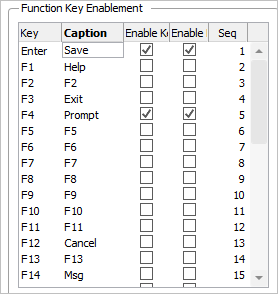
  2. [ファンクションキー利用可能] リストで、[入力] と [プロンプト] 以外のすべてのキー/ボタンを無効にします。

  3. [入力] のキャプションを [保存] に変更します。

    Image Added
     
  4. RAMP 定義の部分保存を実行します。

  5. フレームワークを表示し、クリックして新しい社員を追加して正しいボタンが表示されていることを確認します。
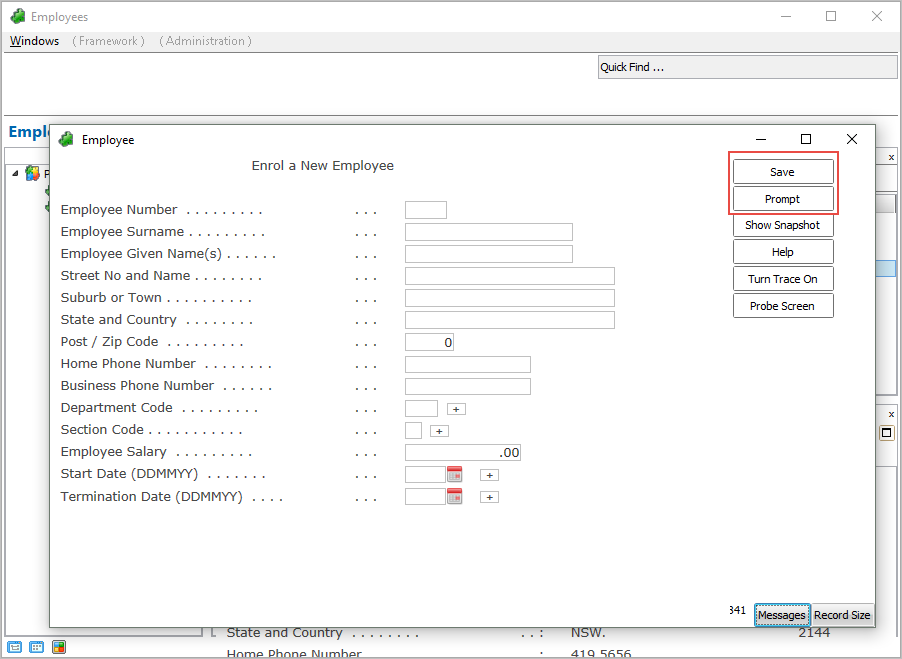
    Image Added
     

フレームワークをデザイン・モードで実行しているときは、最下部の4つのボタンのみが表示されます。

[ Image Removed |../../index.htm#lansa/lansa050_0330.htm]
現在地: RAMP-TSガイド > RAMP VLF-WIN のチュートリアル > RAMP-WIN007: データ入力ファンクションのスナップイン > RAMP-WIN007 ステップ 5. ファンクション・キーを使用無効にする

...

Wiki Markupこのステップでは、モダナイズされたアプリケーションで不要になるファンクション・キーを無効にします。また、対応するボタンを非表示にします。 1.   RAMP ツール ウィンドウの画面とスクリプトのリストで NewEmployee を選択してその詳細を表示します。 2.   \[ファンクションキー利用可能\] リストで、\[入力\] と \[プロンプト\] 以外のすべてのキー/ボタンを無効にします。 3.   \[入力\] のキャプションを \[保存\] に変更します。 !worddavaf485e25f57cd86bb5b0fc63f3f1b1cc.png|height=32,width=32!   4.   RAMP 定義の部分保存を実行します。 5.   フレームワークを表示し、クリックして新しい社員を追加して正しいボタンが表示されていることを確認します。 !worddavaf485e25f57cd86bb5b0fc63f3f1b1cc.png|height=32,width=32!   フレームワークをデザイン・モードで実行しているときは、最下部の4つのボタンのみが表示されます。   [ !worddavaf485e25f57cd86bb5b0fc63f3f1b1cc.png|height=32,width=32! |../../index.htm#lansa/lansa050_0330.htm]