Versions Compared

Key

  • This line was added.
  • This line was removed.
  • Formatting was changed.

このステップでは、提供されているドキュメント・コマンド・ハンドラーを使用する方法を学習します。


  1. Windows エクスプローラでドキュメント (Word ドキュメントや PDF など) をコピーします。

  2. フレームワークで [ドキュメント] タブを表示します。

  3. ドキュメント・コマンド・ハンドラーの右側のエリアを右クリックし、コンテキスト・メニューから [貼り付け] を選択します。
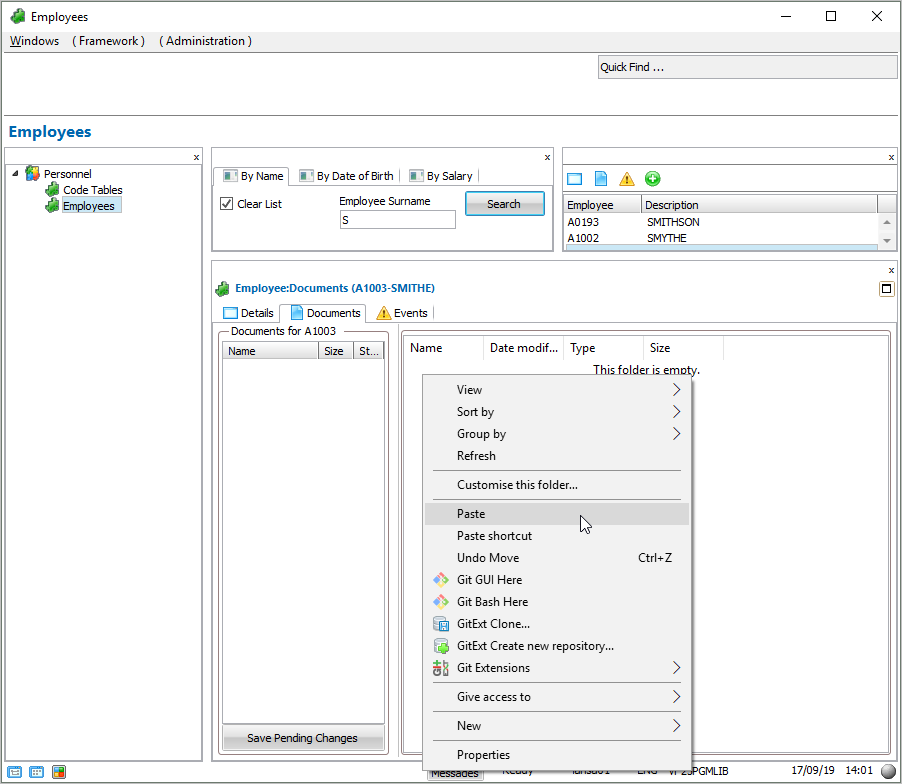
    Image Added
     
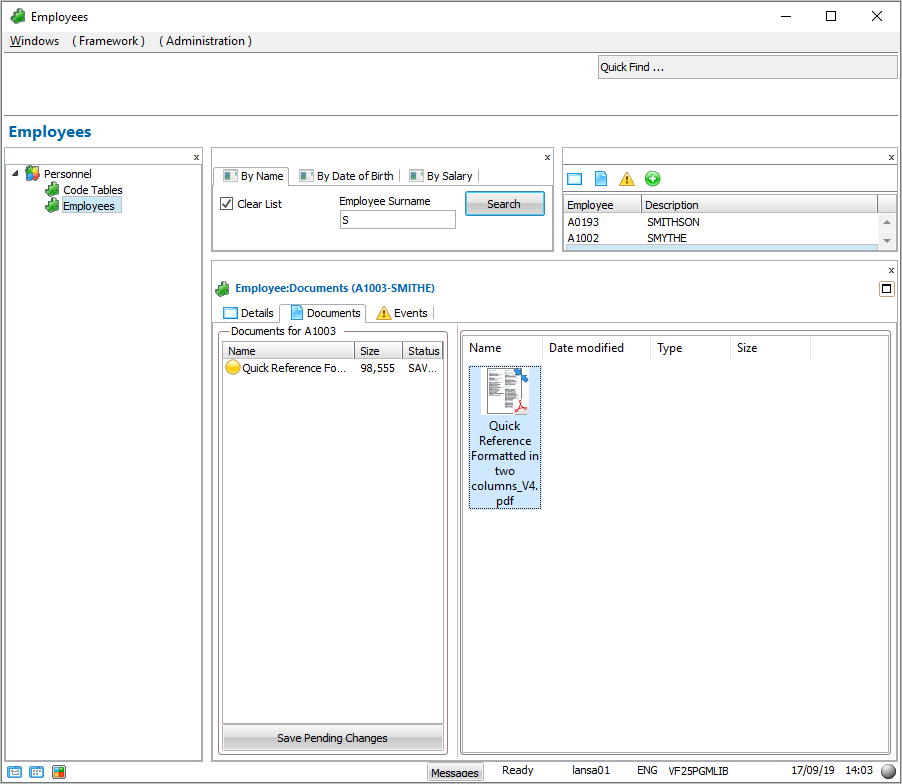
    ドキュメントがコマンド・ハンドラーに追加されます。

    Image Added
     
  4. [保留中の変更を保存] ボタンをクリックし、サーバーにある提供のデータベース・ファイル DXDOCS にこのドキュメントを保存します。

  5. 写真やその他のイメージなど、別のファイルをコマンド・ハンドラーに追加し、コマンド・ハンドラーを保存します。

ドラッグ・アンド・ドロップを使用してドキュメントを追加したり、コンテキスト・メニューを使用して新しいドキュメントを作成することもできます。

[ Image Removed |../../index.htm#lansa/lansa050_0380.htm]
現在地: RAMP-TSガイド > RAMP VLF-WIN のチュートリアル > RAMP-WIN011: 提供のドキュメント・コマンド・ハンドラーのスナップイン > RAMP-WIN011 ステップ 2. ドキュメントを追加する

...

Wiki Markupこのステップでは、提供されているドキュメント・コマンド・ハンドラーを使用する方法を学習します。 1.   Windows エクスプローラでドキュメント (Word ドキュメントや PDF など) をコピーします。 2.   フレームワークで \[ドキュメント\] タブを表示します。 3.   ドキュメント・コマンド・ハンドラーの右側のエリアを右クリックし、コンテキスト・メニューから \[貼り付け\] を選択します。 !worddavaf485e25f57cd86bb5b0fc63f3f1b1cc.png|height=32,width=32!   ドキュメントがコマンド・ハンドラーに追加されます。 !worddavaf485e25f57cd86bb5b0fc63f3f1b1cc.png|height=32,width=32!   4.   \[保留中の変更を保存\] ボタンをクリックし、サーバーにある提供のデータベース・ファイル DXDOCS にこのドキュメントを保存します。 5.   写真やその他のイメージなど、別のファイルをコマンド・ハンドラーに追加し、コマンド・ハンドラーを保存します。 ドラッグ・アンド・ドロップを使用してドキュメントを追加したり、コンテキスト・メニューを使用して新しいドキュメントを作成することもできます。   [ !worddavaf485e25f57cd86bb5b0fc63f3f1b1cc.png|height=32,width=32! |../../index.htm#lansa/lansa050_0380.htm]