Page History
[  |../../index.htm#lansa/lansa050_1120.htm]
現在地: RAMP-TSガイド > RAMP VLF-WIN のチュートリアル > RAMP-WIN013: インスタンス・リストのデータをExcelに送信 > RAMP-WIN013 ステップ 1. コマンド・ハンドラーを作成する
...
Wiki Markup
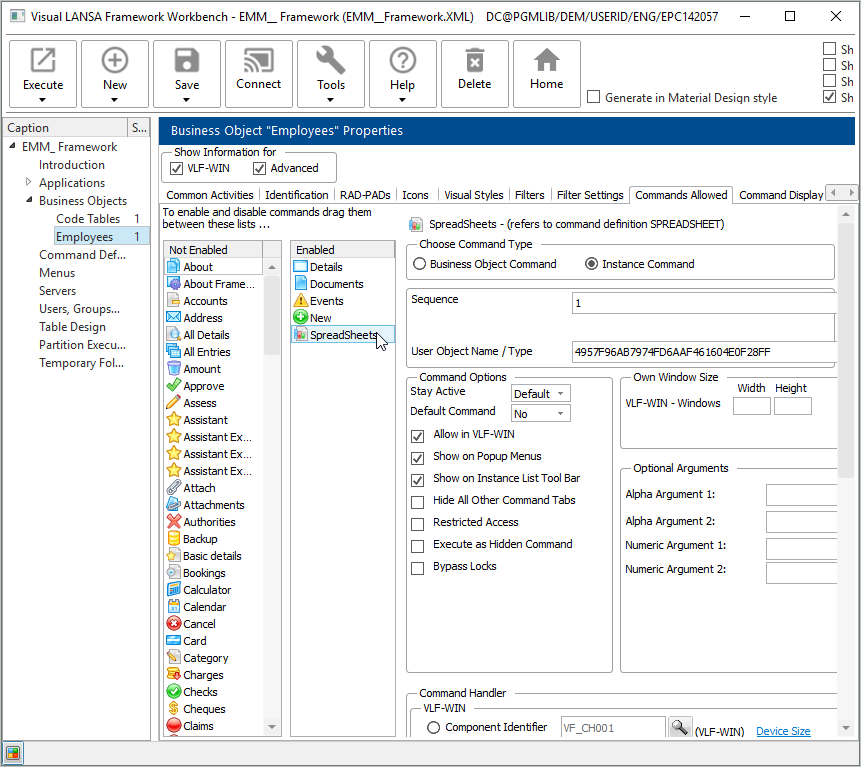
- フレームワーク・ウィンドウで、Employees ビジネス・オブジェクトのプロパティを表示します。
- [使用可能コマンド
...
- ]
...
- タブを表示します。
- Spreadsheets コマンドを有効にします。
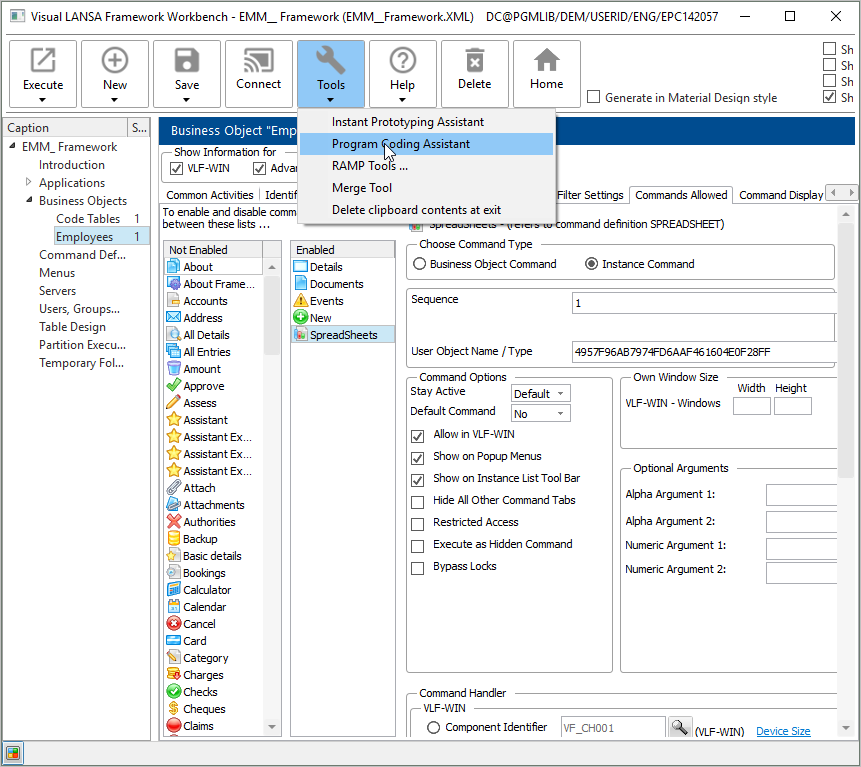
- [ツール] のドロップダウンからコード ウィザードを起動します。
- Employees ビジネス・オブジェクトおよび Spreadsheets コマンド・ハンドラーを選択します。
- 生成するコードの種類として、[CSV ファイルで MS-Excel へデータを送信] を選択します。
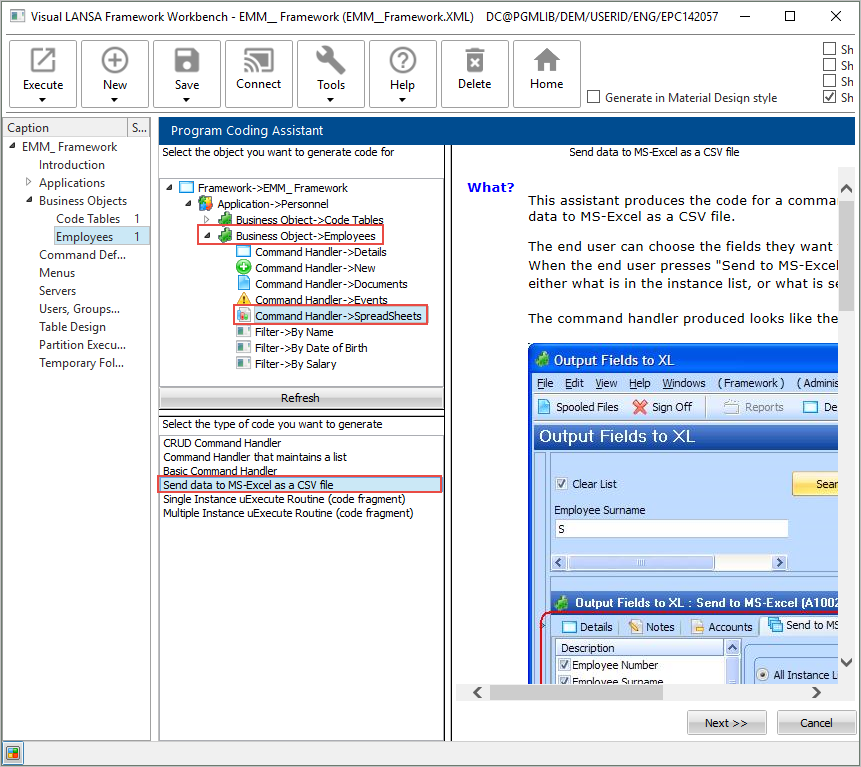
- [次へ] をクリックします。
- 物理ファイルとして [PSLMST] を選択し、デフォルトのビジュアル識別子およびプログラム的識別子を受け入れます。
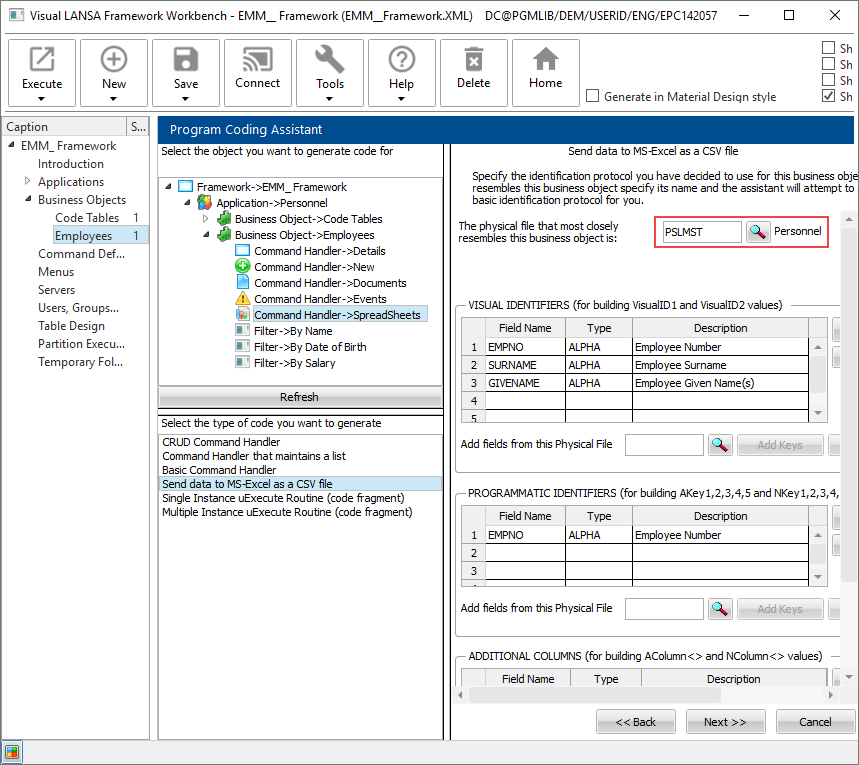
- [次へ] をクリックします。
- コマンド・ハンドラーの上の部分で PSLMST ファイルのすべてのフィールドを含めるように選択します。
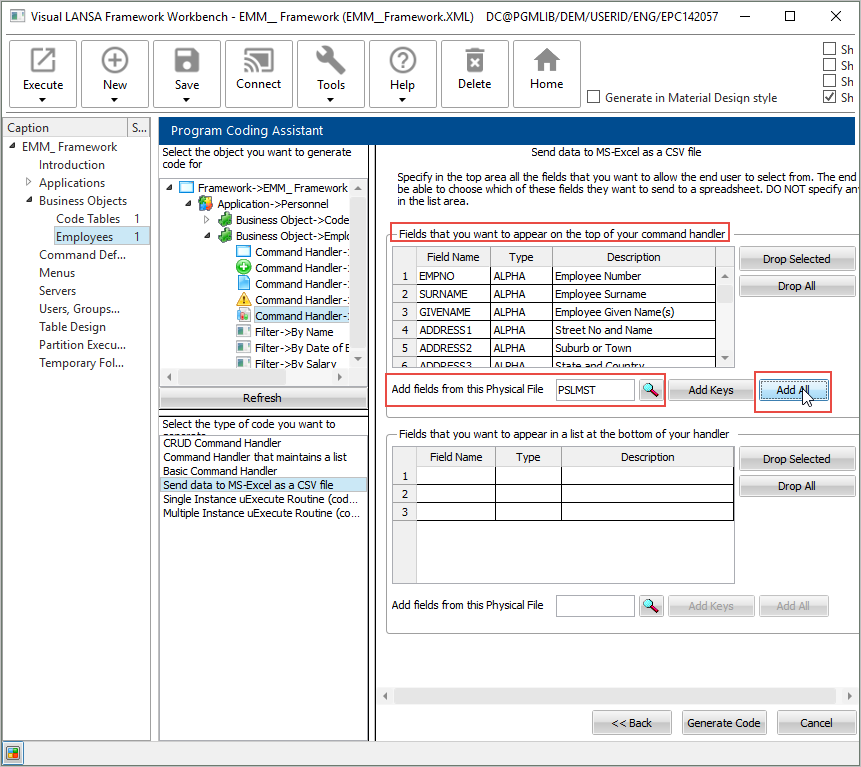
- [コード生成] をクリックします。
次のページ、[生成されたソースコード] にコマンド・ハンドラーのソース・コードが表示されます。ここで、次のコードを含むコンポーネントを作成する必要があります。 - コマンド・ハンドラーの名前として、iiiRMP02 を指定し、説明として Spreadsheetコマンド・ハンドラー を指定します(iiiは自分のイニシャルです)。
- [生成] ボタンをクリックし、コンポーネントを作成します。
しばらくして、コマンド・ハンドラー・コンポーネントが Visual LANSA エディターに表示されます。 - Visual LANSA エディターでコンポーネントをコンパイルします。