Page History
[ |../../index.htm#lansa/lansa050fp_0075.htm]
現在地: RAMP-TSガイド > RAMP VLF-WIN のチュートリアル > RAMP-WIN015: 画面バリエーションの概要と処理 > RAMP-WIN015 ステップ 2. 同じ署名を持つ異なる画面を処理する
...
このステップでは、同じ署名を持つ (IBM i システム・コマンド画面はすべて同じ署名) 「IBM i メインメニュー」と「アクティブなジョブの処理」の 2 つの IBM i システム・コマンド画面に異なる名前を付けます。
画面の追加の詳細を ID フィールドとして選択し、これらの画面を一意に識別します。
1. RAMP-TS 5250 エミュレータ・セッションの IBM i メインメニュー画面に移動します。
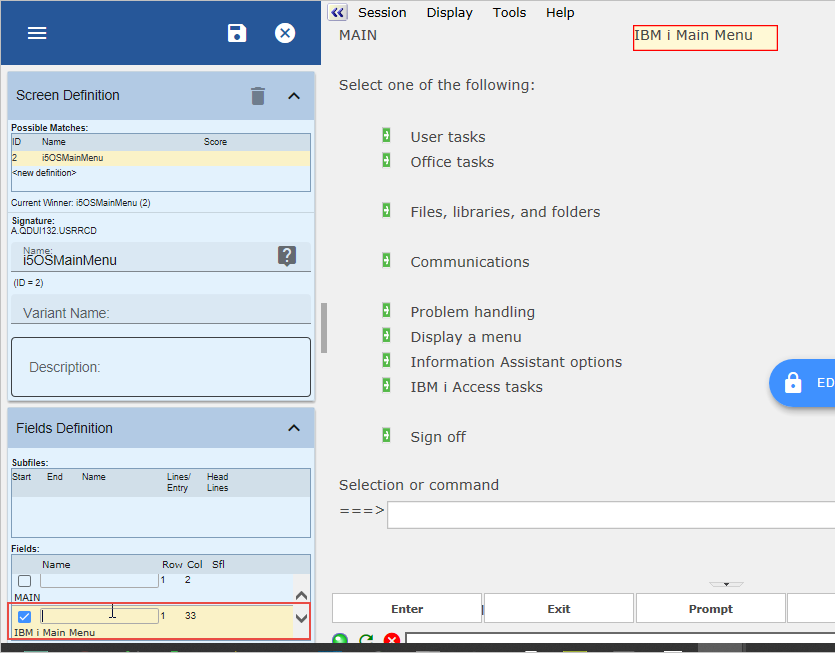
画面にはすでに i5OSMainMenu という名前が付いていますが、この画面は他の IBM i 画面と同じ署名を持つため、その定義にさらに情報を追加して一意に識別する必要があります。
2. 定義の前にあるチェック・ボックスにチェックを入れて、定義に画面のタイトルを追加します。
!worddavaf485e25f57cd86bb5b0fc63f3f1b1cc.png|height=32,width=32!
3. \[画面\] タブの \[保存\] ボタンをクリックします。
次に、アクティブなジョブの処理画面に名前を付けます。
4. RAMP-TS 5250 エミュレータ・セッションのアクティブなジョブの処理 (WRKACTJOB) 画面に移動します。
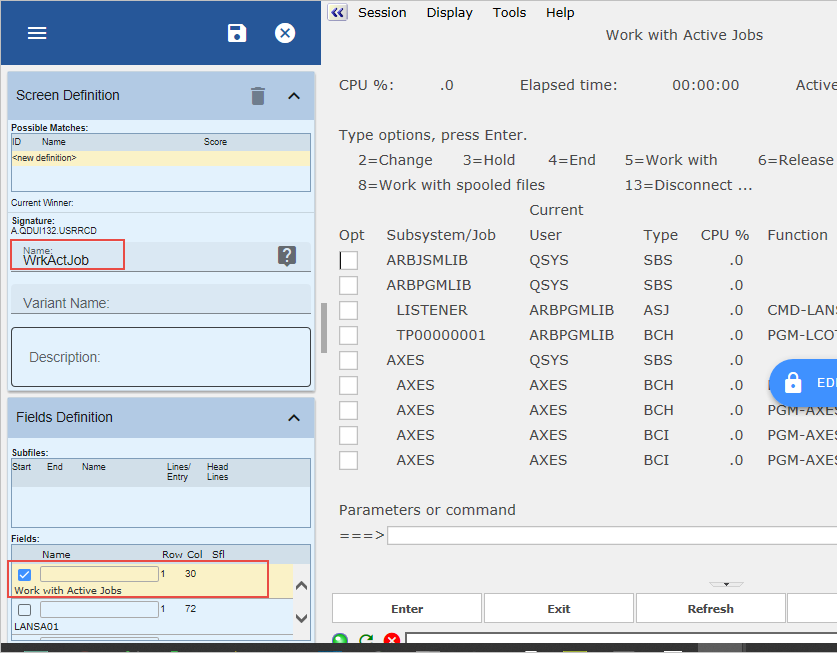
5. \[画面\] タブにあるタイトルのチェック・ボックスにチェックを入れて、画面定義にタイトル部分を追加します。
6. 画面名に WrkActJob と入力します。
!worddavaf485e25f57cd86bb5b0fc63f3f1b1cc.png|height=32,width=32!
7. \[保存\] ボタンをクリックします。
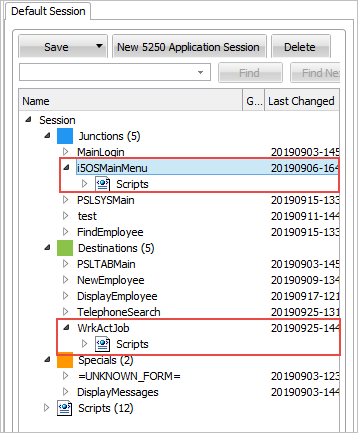
8. WrkActJob 画面をデスティネーションとして分類します。
以上で、スクリプトが関連付けられた独自の定義を持つ2つの画面が得られました。
!worddavaf485e25f57cd86bb5b0fc63f3f1b1cc.png|height=32,width=32!
9. 次に、アクティブなジョブの処理画面とのナビゲーションを追跡します。
10. RAMP 定義の部分保存を実行します。
[ !worddavaf485e25f57cd86bb5b0fc63f3f1b1cc.png|height=32,width=32! |../../index.htm#lansa/lansa050fp_0075.htm]i システム・コマンド画面に異なる名前を付けます。 Wiki Markup
画面の追加の詳細を ID フィールドとして選択し、これらの画面を一意に識別します。
- RAMP-TS 5250 エミュレータ・セッションの IBM i メインメニュー画面に移動します。
画面にはすでに i5OSMainMenu という名前が付いていますが、この画面は他の IBM i 画面と同じ署名を持つため、その定義にさらに情報を追加して一意に識別する必要があります。 - 定義の前にあるチェック・ボックスにチェックを入れて、定義に画面のタイトルを追加します。
- [画面] タブの [保存] ボタンをクリックします。
次に、アクティブなジョブの処理画面に名前を付けます。 - RAMP-TS 5250 エミュレータ・セッションのアクティブなジョブの処理 (WRKACTJOB) 画面に移動します。
- [画面] タブにあるタイトルのチェック・ボックスにチェックを入れて、画面定義にタイトル部分を追加します。
- 画面名に WrkActJob と入力します。
- [保存] ボタンをクリックします。
- WrkActJob 画面をデスティネーションとして分類します。
以上で、スクリプトが関連付けられた独自の定義を持つ2つの画面が得られました。
- 次に、アクティブなジョブの処理画面とのナビゲーションを追跡します。
- RAMP 定義の部分保存を実行します。


