Page History
このステップでは、「アクティブなジョブの処理」画面のさまざまなビューをバリアントとして識別し、表示されているビューをスクリプトで処理できるようにします。
- 最初のビューにバリアント名 Status を入力します。
- ステータスの列見出しを画面定義に追加します。
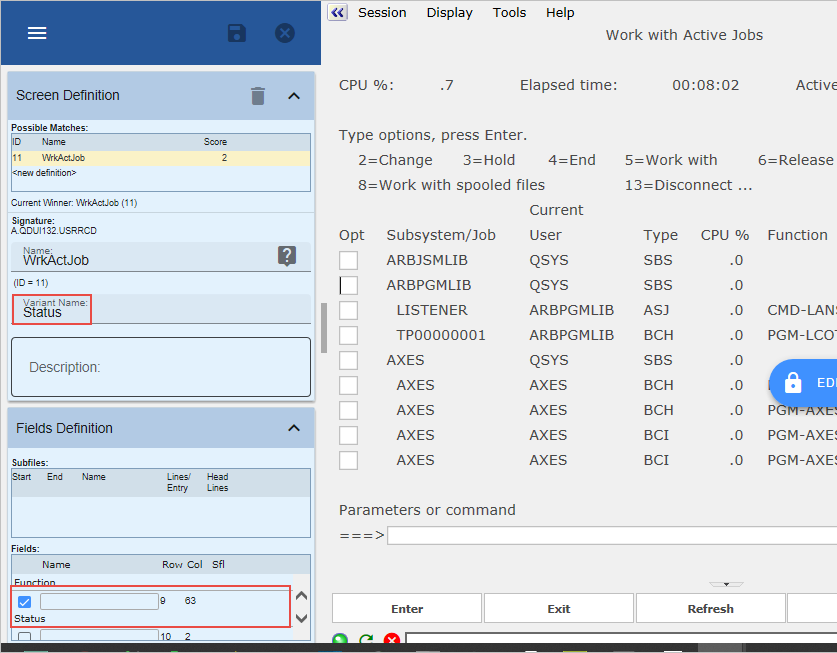
- [画面] タブの [保存] ボタンをクリックします。
- アクティブなジョブの処理画面で F11 を押し、次のビューを表示します。
- 画面のタイトルと経過時間の列見出しを画面定義に追加します。
- 画面の名前 (WrkActJob) とバリアント名 Elapsed を入力します。
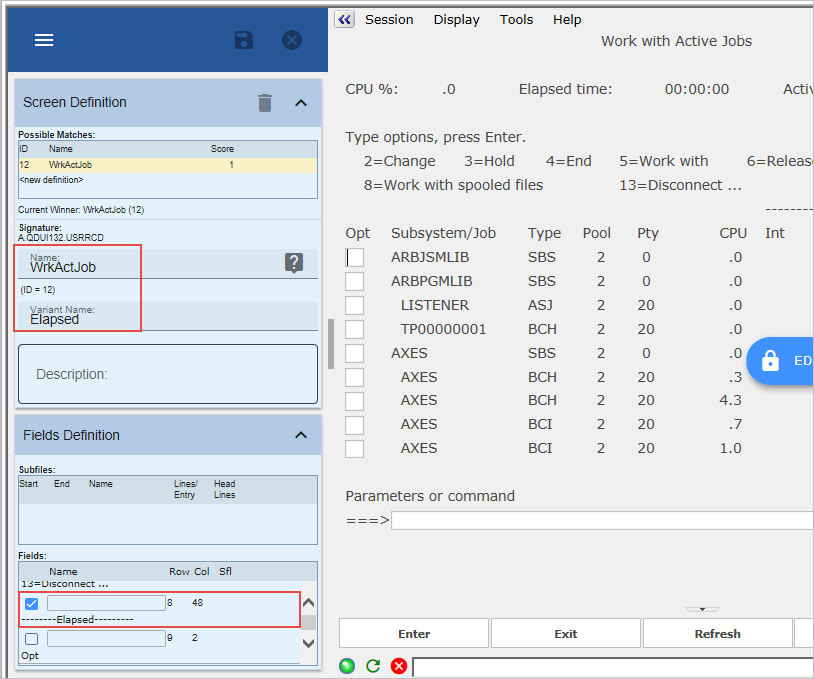
- [画面] タブの [保存] ボタンをクリックします。
- アクティブなジョブの処理画面で F11 を押し、次のビューを表示します。
- タイトル ---- スレッド ---- に対応するフィールドにチェックを入れてスレッドの列見出しを画面定義に追加します。
- バリアント名 Threads を入力します。
- [画面] タブの [保存] ボタンをクリックします。
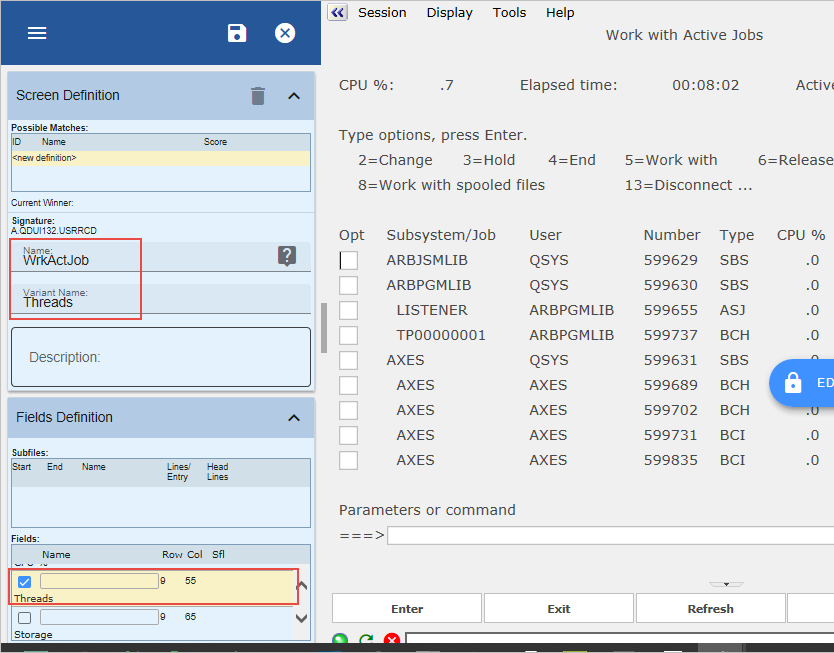
- F11 を押して、異なるビューにそれぞれのバリアント名があることを確認します。
- RAMP 定義の部分保存を実行します。
次に、Work with Active Jobs画面をフレームワークにスナップインするときに使用できるアプリケーションとビジネス・オブジェクトを作成します。 - [フレームワーク] ウィンドウで、インスタント プロトタイピング アシスタントを使用して新しいアプリケーション IBM i サーバーを作成します。
- ビジネス・オブジェクト Active Jobs を作成します。
- Active Jobs を [詳細]
[  |../../index.htm#lansa/lansa050fp_0080.htm]
現在地: RAMP-TSガイド > RAMP VLF-WIN のチュートリアル > RAMP-WIN015: 画面バリエーションの概要と処理 > RAMP-WIN015 ステップ 3. 画面バリアントを作成する
...
| Wiki Markup |
|---|
このステップでは、「アクティブなジョブの処理」画面のさまざまなビューをバリアントとして識別し、表示されているビューをスクリプトで処理できるようにします。

1.   最初のビューにバリアント名 Status を入力します。
2.   ステータスの列見出しを画面定義に追加します。

!worddavaf485e25f57cd86bb5b0fc63f3f1b1cc.png|height=32,width=32!

3.   \[画面\] タブの \[保存\] ボタンをクリックします。
4.   アクティブなジョブの処理画面で F11 を押し、次のビューを表示します。
5.   画面のタイトルと経過時間の列見出しを画面定義に追加します。
6.   画面の名前 (WrkActJob) とバリアント名 Elapsed を入力します。
!worddavaf485e25f57cd86bb5b0fc63f3f1b1cc.png|height=32,width=32!
7.   \[画面\] タブの \[保存\] ボタンをクリックします。
8.   アクティブなジョブの処理画面で F11 を押し、次のビューを表示します。
9.   タイトル ---- スレッド ---- に対応するフィールドにチェックを入れてスレッドの列見出しを画面定義に追加します。
10.   バリアント名 Threads を入力します。
11.   \[画面\] タブの \[保存\] ボタンをクリックします。
!worddavaf485e25f57cd86bb5b0fc63f3f1b1cc.png|height=32,width=32!
12.   F11 を押して、異なるビューにそれぞれのバリアント名があることを確認します。
13.   RAMP 定義の部分保存を実行します。

次に、Work with Active Jobs画面をフレームワークにスナップインするときに使用できるアプリケーションとビジネス・オブジェクトを作成します。
14. \[フレームワーク\] ウィンドウで、インスタント プロトタイピング アシスタントを使用して新しいアプリケーション IBM i サーバーを作成します。 |
...
- コマンド・ハンドラーに関連付けます。
- アプリケーション IBM i サーバーを作成します。
- 新しいアプリケーションに ActiveJobs を追加します。
...
- ActiveJobs のフィルターを削除し、[詳細
...
- ]
...
- をビジネス・オブジェクト・コマンドにします。
- フレームワークを保存して再起動し、RAMP ツールを起動します。
- RAMP ツール ウィンドウで、WrkActJob 画面を ActiveJobs ビジネス・オブジェクトの [詳細] コマンド・ハンドラーと関連付けます。
- キャンセル・キーとボタンを無効にします。
- セッションオプション、SESSION_D を選択し、別のセッションでデスティネーション画面を実行します。
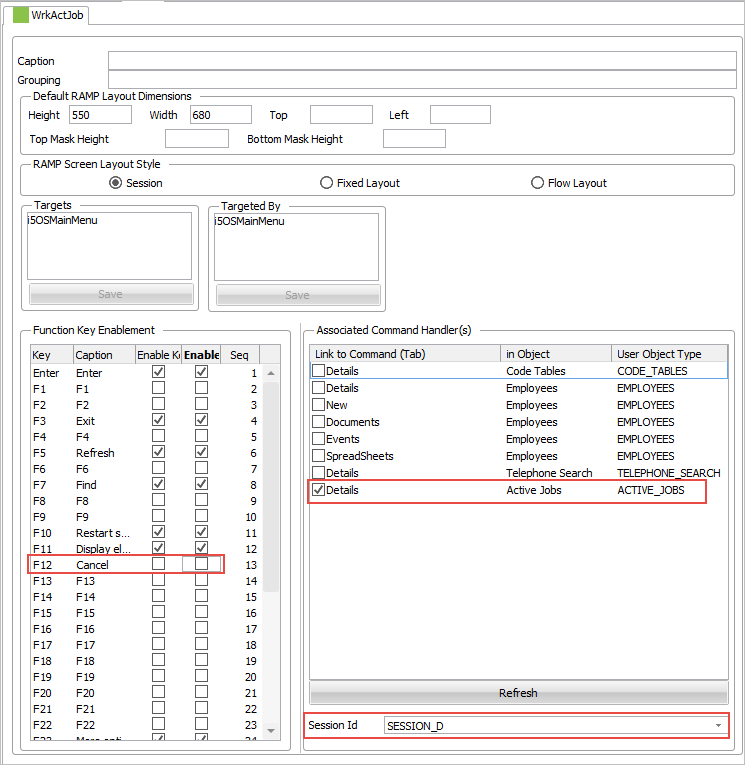
- RAMP 定義の部分保存を実行します。