Page History
このステップでは、DisplayEmployee 画面を変更して、フレームワークにシグナルを送信するボタンを追加します。
- RAMP ツール ウィンドウで、DisplayEmployee 画面の詳細を表示します。
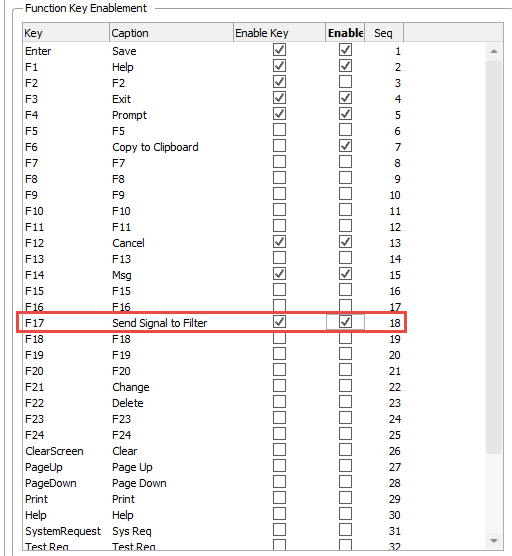
- [ファンクションキー使用可能] セクションで、F17 ボタンを有効にし、そのキャプションをフィルターにシグナルを送るにします。
次に、ボタン・スクリプトにシグナル・コードを追加する必要があります。 - vHandle_BUTTONCLICK ファンクションで、F17 キーの以下の Case ステートメントを追加します。
[  |../../index.htm#lansa/lansa050_0575.htm]
現在地: RAMP-TSガイド > RAMP VLF-WIN のチュートリアル > 上級 RAMP Womdows チュートリアル > RAMP-WINAD02 ステップ 4. RAMP 画面にシグナル・ボタンを追加する
...
case KeyF17: /* Send RAMP_SIGNAL_1 */
...
objGlobal.txtEmpno = GETVALUE("txtEmpno");
...
objGlobal.txtGivename = GETVALUE("txtGivename");
...
objGlobal.txtSurname = GETVALUE("txtSurname");
...
...
AVSIGNALEVENT("RAMP_SIGNAL_1","FRAMEWORK",objGlobal.txtEmpno,objGlobal.txtGivename,objGlobal.txtSurname,"RS1_Info4","RS1_Info5",111.1,122.1,133.1,144.1,155.1);
...
...
break;
コードは次のようになるはずです。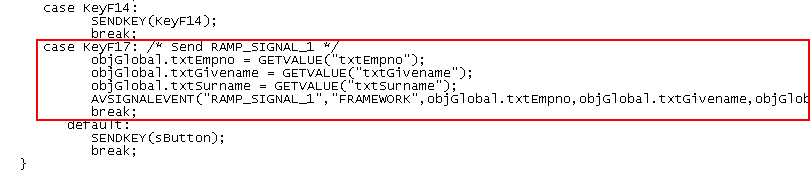
このコードは、画面のtxtEmpno、txtGivename、txtSurnameフィールド(前のチュートリアルでこれらのフィールドに名前を付けている)の値を取得し、このペイロードのシグナルをフレームワークに送信します。
...
また、AVSIGNALEVENTファンクションが5つの文字列と5つの数値をペイロードで渡すことができることを示すために、いくつかのスタティック・テキストおよび数値文字列も送信します。- 変更をコミットし、RAMP 定義の部分的な保存を行います。
- フレームワークを保存して再起動します。