Versions Compared

Key

  • This line was added.
  • This line was removed.
  • Formatting was changed.

[ Image Removed |../../index.htm#lansa/lansa050fp_0150.htm]
現在地: RAMP-TSガイド > RAMP VLF-WIN のチュートリアル > 上級 RAMP Womdows チュートリアル > RAMP-WINAD04 ステップ 1. aXes デザイナーを準備する

...

Wiki Markupこのステップでは、\[aXesデザイナー\] ウィンドウを使用して画面の再設計を開始する方法を学びます。また、画面上の要素のプロパティを設定する方法についても学びます。 1.   RAMP ツールで、DisplayEmployee 画面の詳細を表示します。 2.   \[RAMP の規定値のレイアウト サイズ\] セクションで、\[Top マスクの高さ\] が 0 またはブランクに設定されていることを確認します。 !worddavaf485e25f57cd86bb5b0fc63f3f1b1cc.png|height=32,width=32!  トップ・マスクは、RAMPで画面タイトルを非表示にするために使用されます。このチュートリアルでは、aXesを使用してタイトルを非表示にする方法を学ぶため、タイトルを表示します。   3.   RAMP-TS 5250 エミュレータ・セッションを起動します。 4.   DisplayEmployee 画面に移動し、変更モードで表示します。 5.   \[aXes デザイナー\] ウィンドウで、\[画面の編集\] をクリックします。 !worddavaf485e25f57cd86bb5b0fc63f3f1b1cc.png|height=32,width=32!   画面は、5250 エミュレータ・スタイルなしで表示されます。5250画面の境界が細い赤の線で示されていることがわかります。 !worddavaf485e25f57cd86bb5b0fc63f3f1b1cc.png|height=32,width=32!   赤の線を移動して、画面の境界を変更できます。方法については、aXesのチュートリアルを参照してください。 6.   メニューからエクステンションを選択します。 !worddavaf485e25f57cd86bb5b0fc63f3f1b1cc.png|height=32,width=32! 7.   画面のタイトルをクリックして選択します。\[aXesデザイナー\] ウィンドウに画面のタイトルのプロパティが表示されます。 8. タイトルのペンのアイコンをクリックして編集を始めます。 !worddavaf485e25f57cd86bb5b0fc63f3f1b1cc.png|height=32,width=32!   9.  \[Visible\] プロパティを False に設定します。 !worddavaf485e25f57cd86bb5b0fc63f3f1b1cc.png|height=32,width=32!   10.   \[保存\] ボタンをクリックします。 !worddavaf485e25f57cd86bb5b0fc63f3f1b1cc.png|height=32,width=32!   11.   画面の編集を終了します。 !worddavaf485e25f57cd86bb5b0fc63f3f1b1cc.png|height=32,width=32!   これでタイトルが表示されなくなります。 !worddavaf485e25f57cd86bb5b0fc63f3f1b1cc.png|height=32,width=32!      [ !worddavaf485e25f57cd86bb5b0fc63f3f1b1cc.png|height=32,width=32! |../../index.htm#lansa/lansa050fp_0150.htm]ウィンドウを使用して画面の再設計を開始する方法を学びます。また、画面上の要素のプロパティを設定する方法についても学びます。


  1. RAMP ツールで、DisplayEmployee 画面の詳細を表示します。

  2. [RAMP の規定値のレイアウト サイズ] セクションで、[Top マスクの高さ] が 0 またはブランクに設定されていることを確認します。
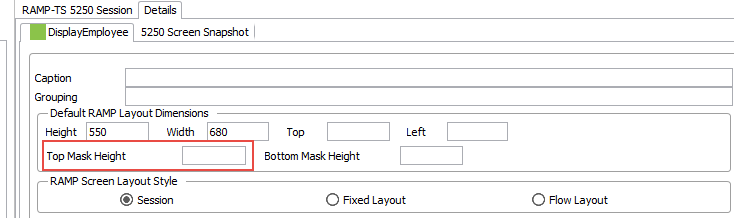
    Image Added

    トップ・マスクは、RAMPで画面タイトルを非表示にするために使用されます。このチュートリアルでは、aXesを使用してタイトルを非表示にする方法を学ぶため、タイトルを表示します。

  3. RAMP-TS 5250 エミュレータ・セッションを起動します。

  4. DisplayEmployee 画面に移動し、変更モードで表示します。

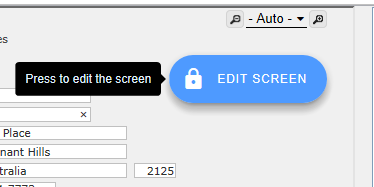
  5. [aXes デザイナー] ウィンドウで、[画面の編集] をクリックします。

    Image Added

    画面は、5250 エミュレータ・スタイルなしで表示されます。5250画面の境界が細い赤の線で示されていることがわかります。
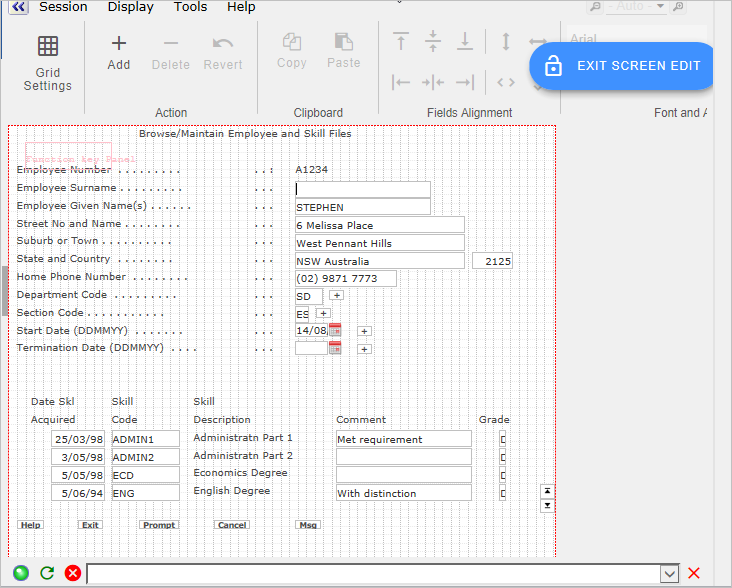
    Image Added

    赤の線を移動して、画面の境界を変更できます。方法については、aXesのチュートリアルを参照してください。

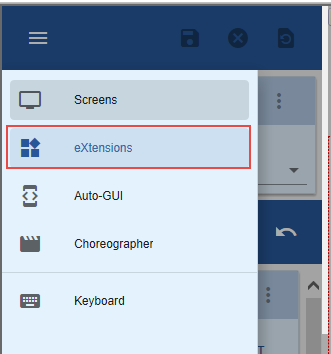
  6. メニューからエクステンションを選択します。

    Image Added

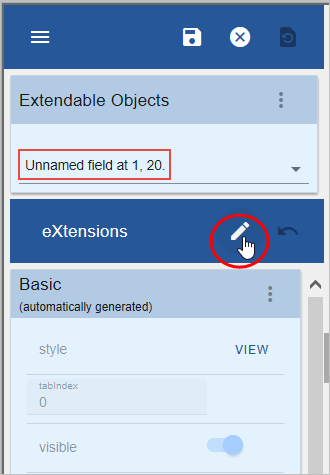
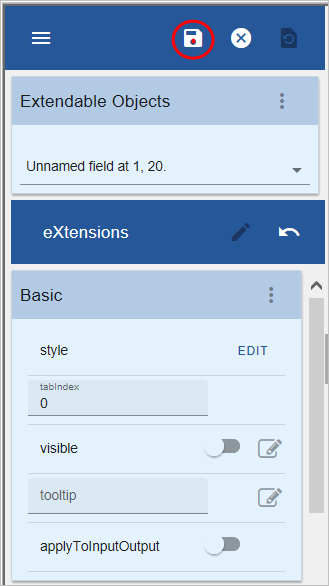
  7. 画面のタイトルをクリックして選択します。[aXesデザイナー] ウィンドウに画面のタイトルのプロパティが表示されます。

  8. タイトルのペンのアイコンをクリックして編集を始めます。

    Image Added

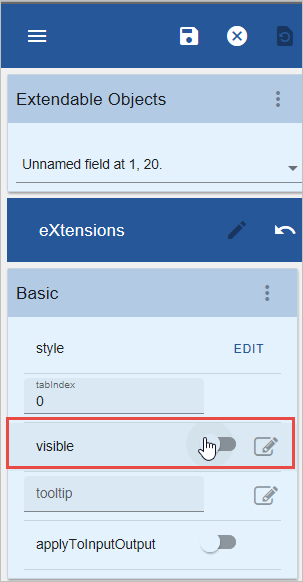
  9. [Visible] プロパティを False に設定します。

    Image Added

  10. [保存] ボタンをクリックします。

    Image Added

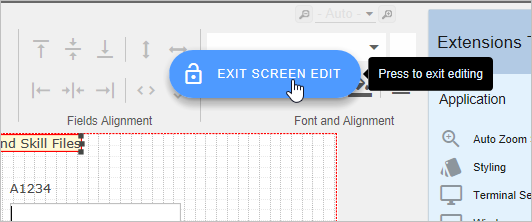
  11. 画面の編集を終了します。

    Image Added

    これでタイトルが表示されなくなります。 

    Image Added