Page History
[  |../../index.htm#lansa/lansa050fp_0170.htm]
現在地: RAMP-TSガイド > RAMP VLF-WIN のチュートリアル > 上級 RAMP Womdows チュートリアル > RAMP-WINAD04 ステップ 5. ドロップダウンを追加する
...
Wiki Markup
- [aXes
...
- デザイナー
...
- ]
...
- ウィンドウで、
...
- [画面の編集
...
- ]
...
- をクリックします。
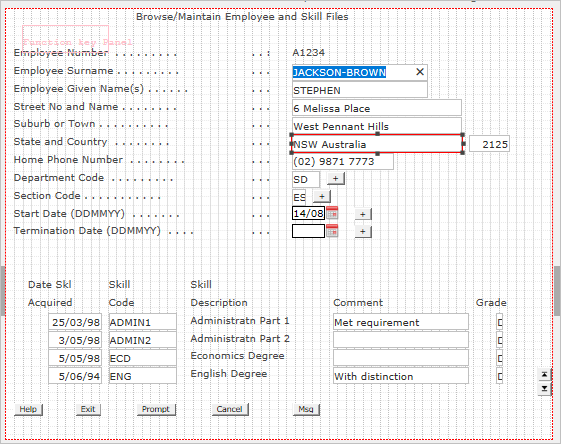
- DisplayEmployee 画面の [州と国
...
- ] フィールドを選択します。
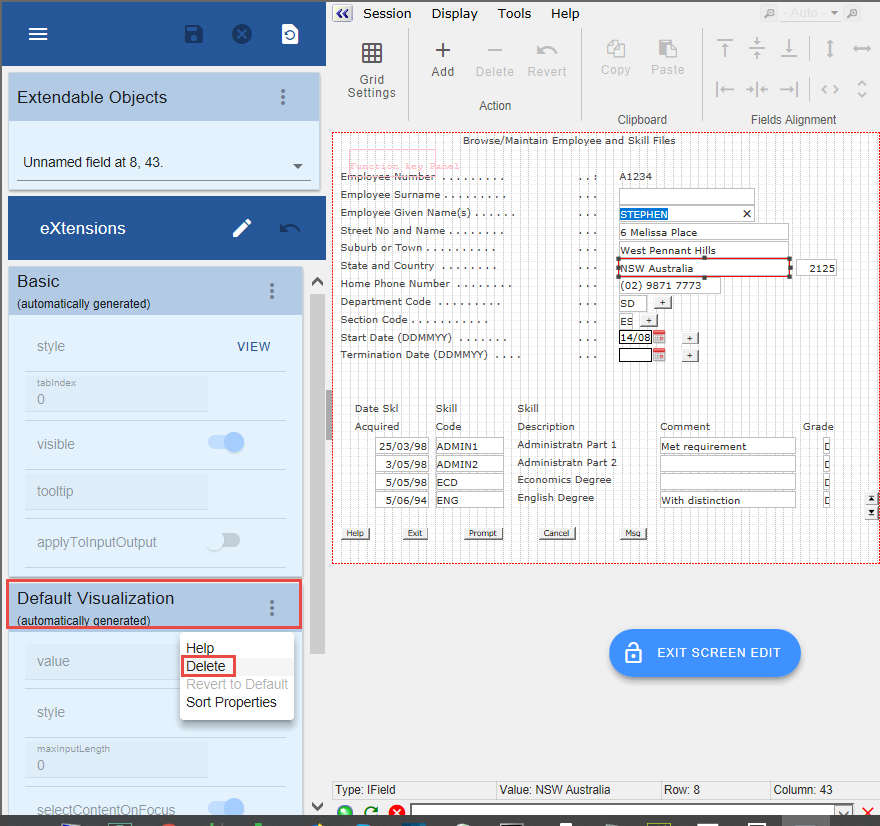
- aXes デザイナーで、このフィールドのデフォルト・ビジュアライゼーションを削除します。
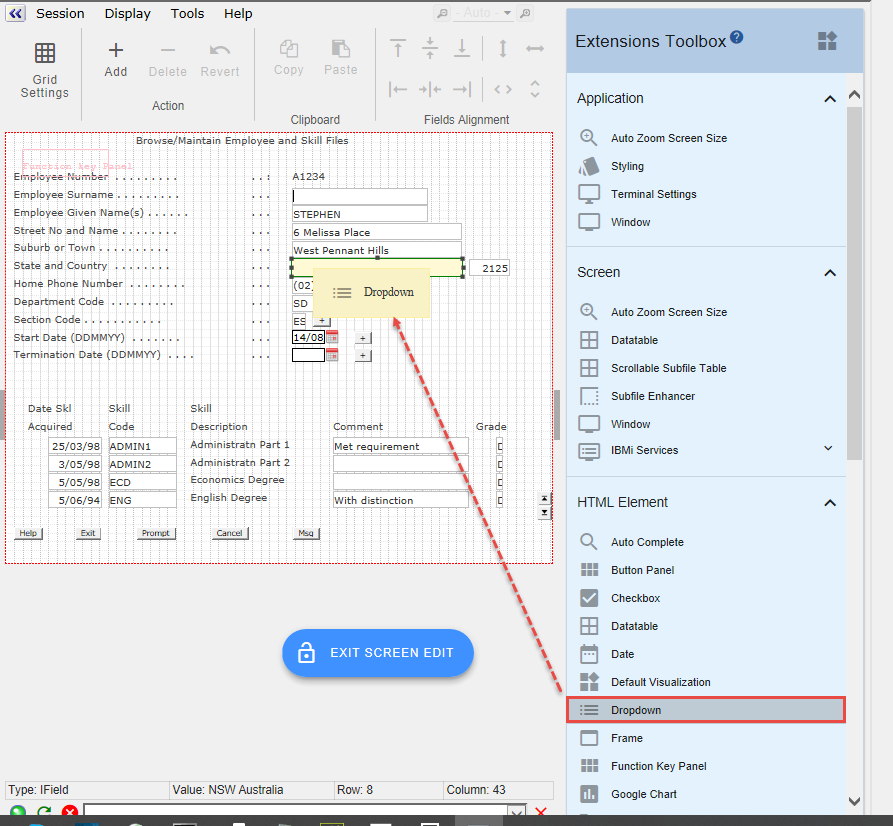
- ドロップ・ダウンをドラッグして、これをフィールドにドロップします。
これでこのフィールドのデフォルト・ビジュアライゼーションがドロップダウンになりました。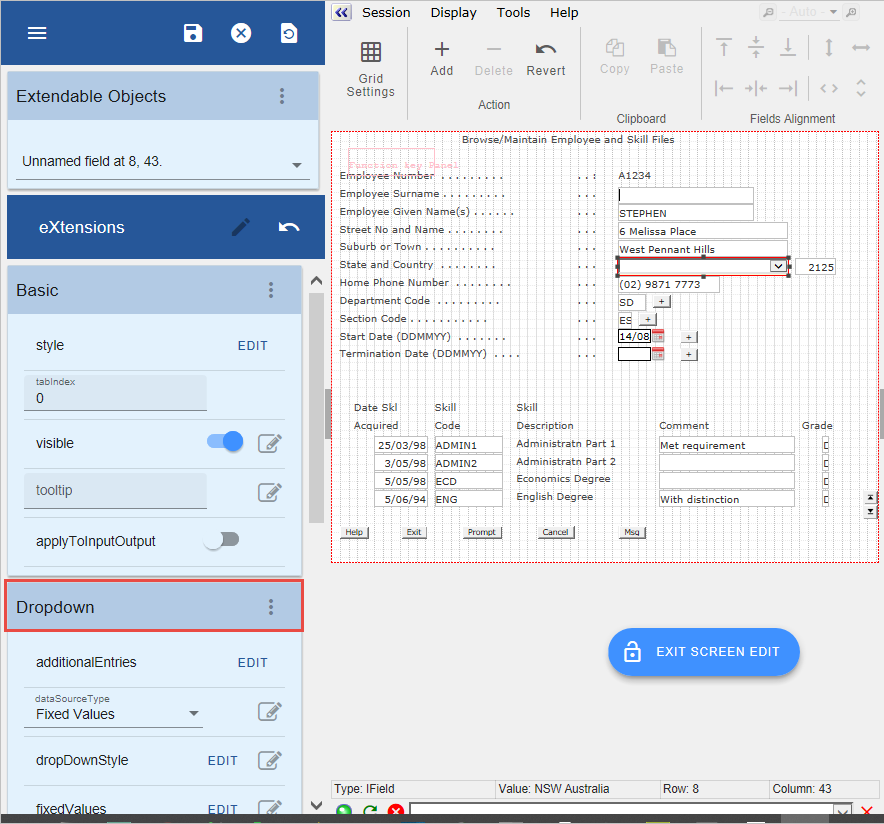
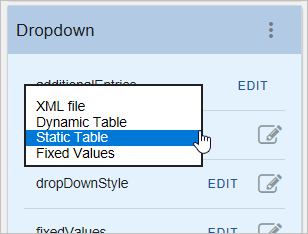
- ドロップ・ダウンの dataSourceType を [静的テーブル] に変更します。
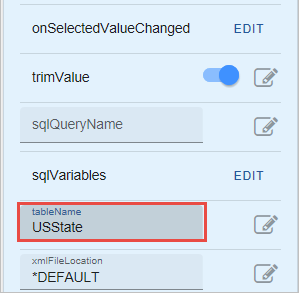
- tableName にUSStateを指定します。
- 画面のカスタマイズを保存します。
- フレームワークを VLF-WIN アプリケーションとして設計者で実行し、ドロップ・ダウンをテストします。
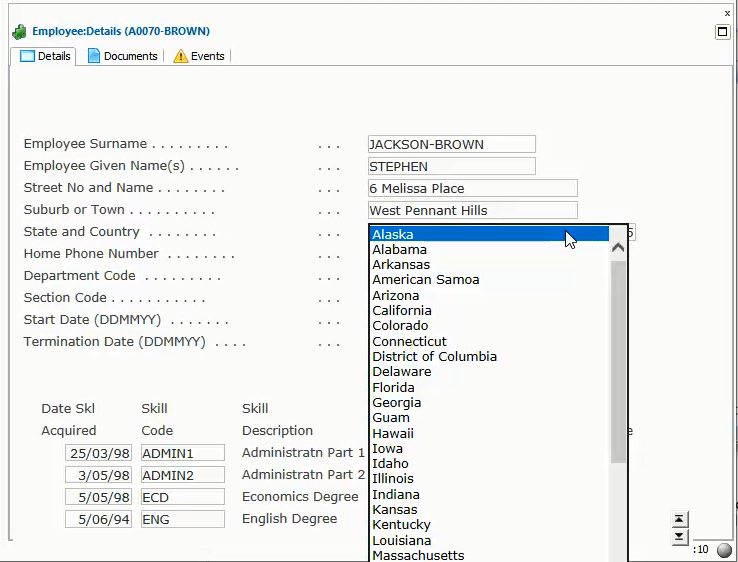
固定値を入力するか、動的テーブルを使用して、ドロップ・ダウンに表示される値を設定することもできます。aXesチュートリアルでは、これを実行する方法の詳細を説明しています。 フィールドを選択します。 !worddavaf485e25f57cd86bb5b0fc63f3f1b1cc.png|height=32,width=32! 3. aXes デザイナーで、このフィールドのデフォルト・ビジュアライゼーションを削除します。 !worddavaf485e25f57cd86bb5b0fc63f3f1b1cc.png|height=32,width=32! 4. ドロップ・ダウンをドラッグして、これをフィールドにドロップします。 !worddavaf485e25f57cd86bb5b0fc63f3f1b1cc.png|height=32,width=32! これでこのフィールドのデフォルト・ビジュアライゼーションがドロップダウンになりました。 !worddavaf485e25f57cd86bb5b0fc63f3f1b1cc.png|height=32,width=32! 5. ドロップ・ダウンの dataSourceType を \[静的テーブル\] に変更します。 !worddavaf485e25f57cd86bb5b0fc63f3f1b1cc.png|height=32,width=32! 6. tableName にUSStateを指定します。 !worddavaf485e25f57cd86bb5b0fc63f3f1b1cc.png|height=32,width=32! 7. 画面のカスタマイズを保存します。 8. フレームワークを VLF-WIN アプリケーションとして設計者で実行し、ドロップ・ダウンをテストします。 !worddavaf485e25f57cd86bb5b0fc63f3f1b1cc.png|height=32,width=32! 固定値を入力するか、動的テーブルを使用して、ドロップ・ダウンに表示される値を設定することもできます。aXesチュートリアルでは、これを実行する方法の詳細を説明しています。 [ !worddavaf485e25f57cd86bb5b0fc63f3f1b1cc.png|height=32,width=32! |../../index.htm#lansa/lansa050fp_0170.htm]