Page History
このステップでは、フィールドをグループ・ボックスに入れることにより画面上のフィールドを論理的に整理します。
- [aXes デザイナー] ウィンドウで、[画面の編集] をクリックします。
- [フィールドのカスタマイズ] をクリックして、すべてのドットが含まれる要素で [removeCUADots] プロパティを [True] に設定します。
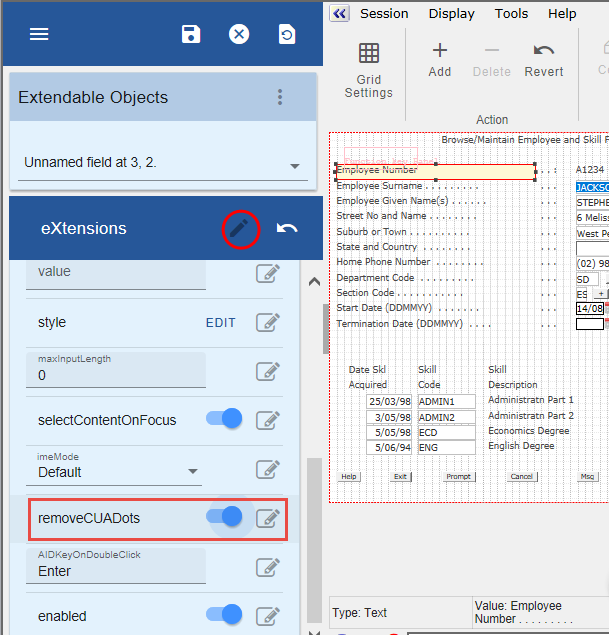
- この変更を保存します。
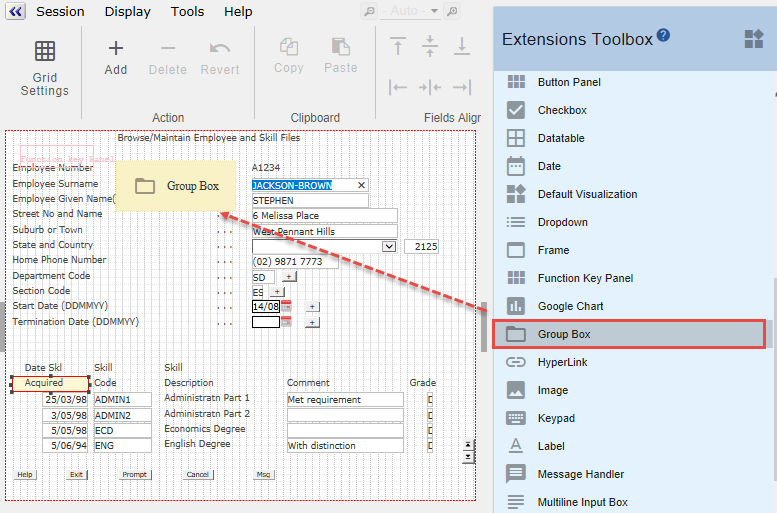
- エクステンション・ツールボックスからグループボックスをドラッグして、画面にドロップします。
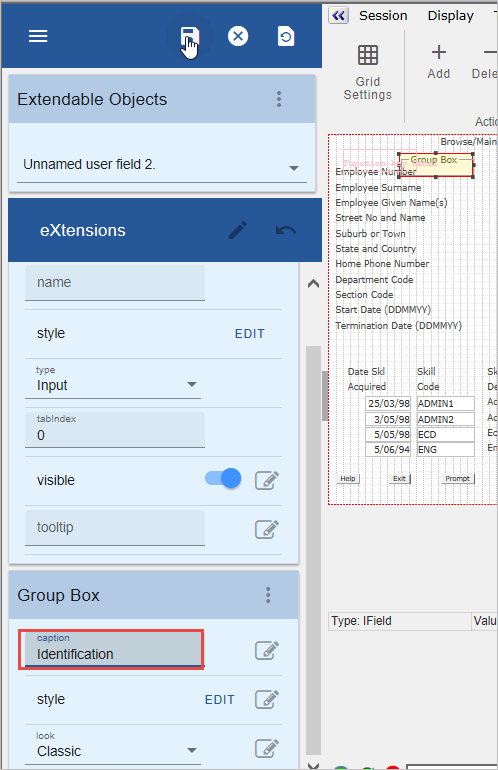
- グループ・ボックスのキャプションを識別子にします。
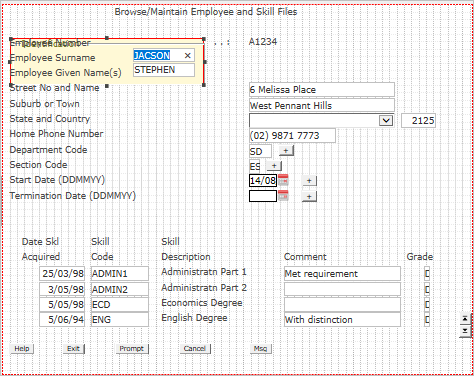
- 最初に以下のようにサイズ調整を行います (社員番号は編集モードを出ると表示されなくなります。詳細は「RAMP-WINAD04 ステップ 3. 反復する情報を非表示にする」を参照してください。):
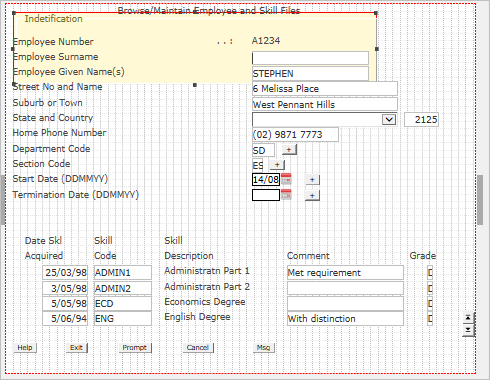
社員番号フィールドは表示されないので、画面の別の場所に移動してもかまいません。 - 次に、フィールドのサイズを変更し、以下のようにグループ・ボックス内に移動します。
フィールドを整列するときは、リボンの整列オプションを利用できます。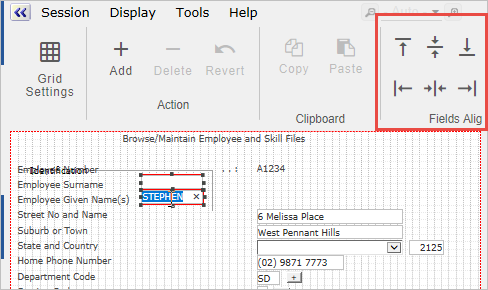
- グループ・ボックスの [look] プロパティを [modern] に変更します。
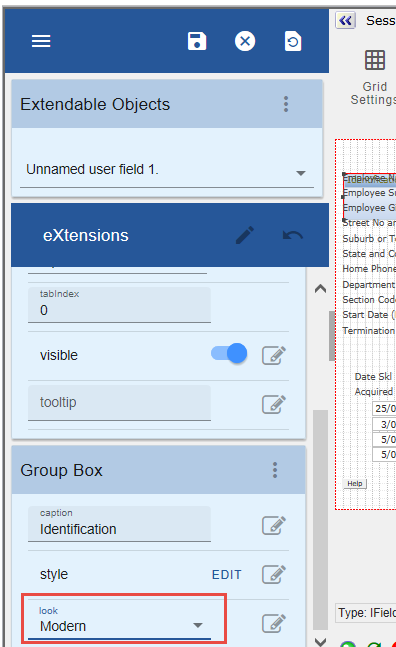
- この変更を保存します。
- キャプションを [日付] 、[look] プロパティは [modern] に設定されたグループ・ボックスをもう 1 つ追加します。
- これを [識別子] グループ・ボックスの横に追加します。
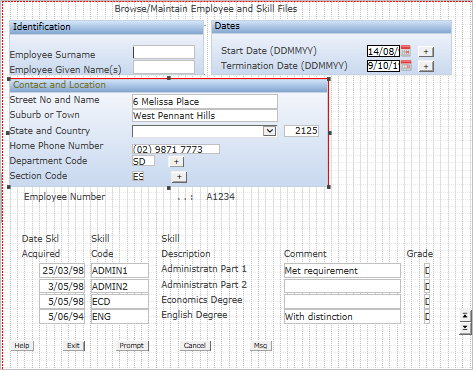
- 以下のように、グループ・ボックスに [入社日付] と [退職日付] を配置します。
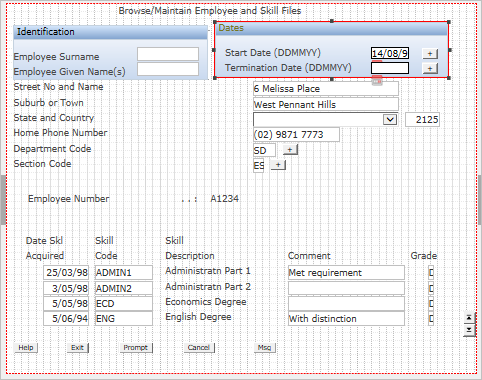
- キャプションが [連絡先および場所] で、[look] プロパティが [modern] に設定された別のグループ・ボックスを追加します (ここでも、画面の背景色で囲まれるように、グループ・ボックスの周囲にいくらかスペースを残します)。
- [識別子] グループ・ボックスの下に配置し、資格の詳細フィールドを除く残りのフィールドを配置します。
- 最後に、キャプションが [資格] であるスキル情報のグループ・ボックスを追加し、その周りにいくらかのスペースを残します。
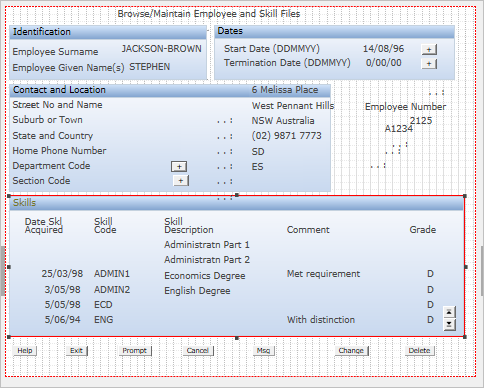
- 画面のカスタマイズを保存します。
[  |../../index.htm#lansa/lansa050fp_0175.htm]
現在地: RAMP-TSガイド > RAMP VLF-WIN のチュートリアル > 上級 RAMP Womdows チュートリアル > RAMP-WINAD04 ステップ 6. グループ・ボックス内にフィールドを整理する
...