Page History
[ |../../index.htm#lansa/lansa050fp_0180.htm]
現在地: RAMP-TSガイド > RAMP VLF-WIN のチュートリアル > 上級 RAMP Womdows チュートリアル > RAMP-WINAD04 ステップ 7. サブファイルに上下ボタンを追加する
...
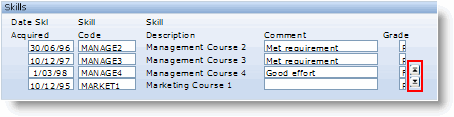
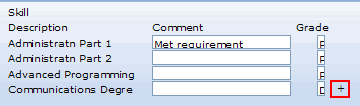
このステップでは、サブファイルに複数のエントリーが存在することを示すプラス記号を"上へ"キーおよび"下へ"キーに置き換えます。
1. サブファイルのプラス記号を選択します。
!worddavaf485e25f57cd86bb5b0fc63f3f1b1cc.png|height=32,width=32!
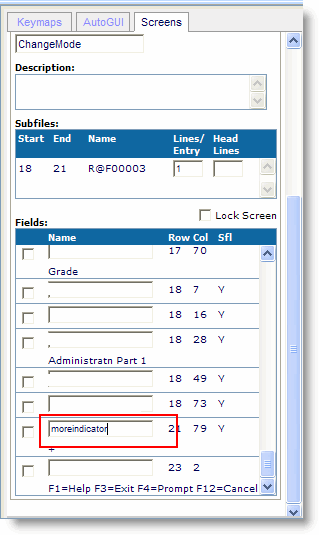
2. \[画面\] タブで、moreindicatorという名前を付けます。
!worddavaf485e25f57cd86bb5b0fc63f3f1b1cc.png|height=32,width=32!
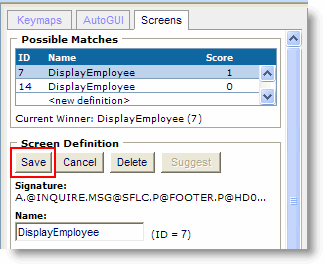
3. この画面を保存します。
!worddavaf485e25f57cd86bb5b0fc63f3f1b1cc.png|height=32,width=32!
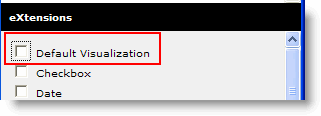
4. aXes デザイナーでは、+ 記号のデフォルトのビジュアライゼーションはオフです。つまり、表示されません。
!worddavaf485e25f57cd86bb5b0fc63f3f1b1cc.png|height=32,width=32!
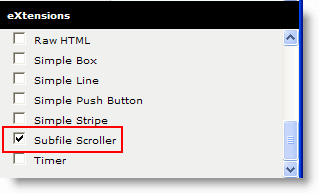
5. 新しい要素を追加し、サブファイル・スクローラ・タイプにします。
!worddavaf485e25f57cd86bb5b0fc63f3f1b1cc.png|height=32,width=32!
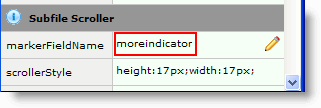
6. markerFieldName に moreindicator を指定します。
!worddavaf485e25f57cd86bb5b0fc63f3f1b1cc.png|height=32,width=32!
7. サブファイル・スクローラの位置とサイズを設定します。
8. 画面のカスタマイズを保存します。
9. RAMP 定義の部分保存を実行します。
10. サブファイルで "上へ" ボタンと "下へ" ボタンをテストします。
!worddavaf485e25f57cd86bb5b0fc63f3f1b1cc.png|height=32,width=32!
[ !worddavaf485e25f57cd86bb5b0fc63f3f1b1cc.png|height=32,width=32! |../../index.htm#lansa/lansa050fp_0180.htm]Wiki Markup
- サブファイルのプラス記号を選択します。
- [画面] タブで、moreindicatorという名前を付けます。
- この画面を保存します。
- aXes デザイナーでは、+ 記号のデフォルトのビジュアライゼーションはオフです。つまり、表示されません。
- 新しい要素を追加し、サブファイル・スクローラ・タイプにします。
- markerFieldName に moreindicator を指定します。
- サブファイル・スクローラの位置とサイズを設定します。
- 画面のカスタマイズを保存します。
- RAMP 定義の部分保存を実行します。
- サブファイルで "上へ" ボタンと "下へ" ボタンをテストします。