Page History
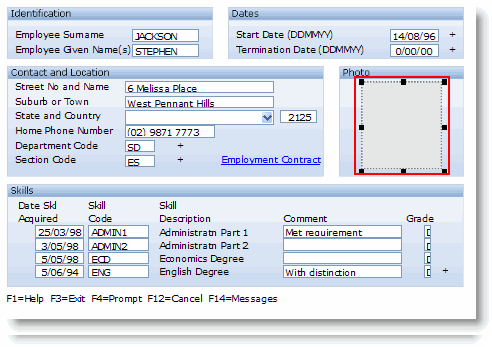
このステップでは、画面の下部に表示されるファンクション・キー・テキストを非表示にし、社員のピクチャーを追加します。
aXesデザイナーで画面を編集するときは、RAMPにより前に非表示に設定されていた場合でも、画面上のファンクション・キーのテキスト行が表示されます。この行を非表示にするには、以下の手順を実行します。
- aXes デザイナーで、[画面の編集] をクリックします。
- 画面の下部にあるファンクション・キーのテキスト行を選択します。
- [Visible] プロパティを [False] に設定します。
次に、イメージを画面に追加します。 - キャプションが [写真] で、[look] プロパティが [modern] のグループ・ボックスを追加します。
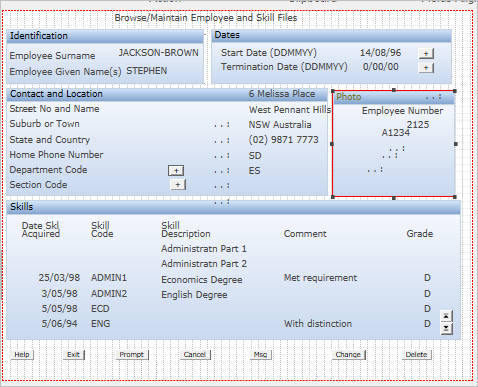
- 次に、新しい要素を追加して、グループ・ボックス内のイメージ拡張にします。
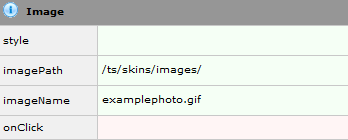
- imagePath
[  |../../index.htm#lansa/lansa050fp_0185.htm]
現在地: RAMP-TSガイド > RAMP VLF-WIN のチュートリアル > 上級 RAMP Womdows チュートリアル > RAMP-WINAD04 ステップ 8. ファンクション・キーを非表示にしてピクチャーを追加する
...
- を/ts/skins/images/
...
- に、imageName
...
- を
...
- examplephoto.gif
...
- に変更します。
- [保存] をクリックします。イメージがフル・サイズで表示されます。
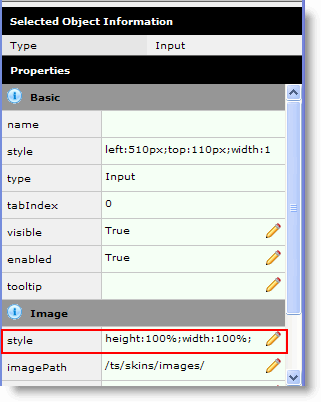
- 縮小するには、イメージ拡張の [Style] プロパティをクリックし、スタイルの高さと幅を 100% に変更します ([イメージ] グループの [Style] プロパティ選択は慎重に行ってください)。
このとき、画面は次のようになります。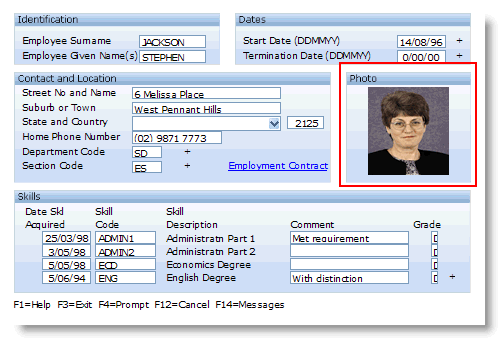
- 画面のカスタマイズを保管します。