Page History
[  |../../index.htm#lansa/lansa050_0750.htm]
現在地: RAMP-TSガイド > RAMP VLF-WIN のチュートリアル > 上級 RAMP Womdows チュートリアル > RAMP-WINAD07 ステップ 3. 1 つのタブで複数の画面を扱う
...
Wiki Markup
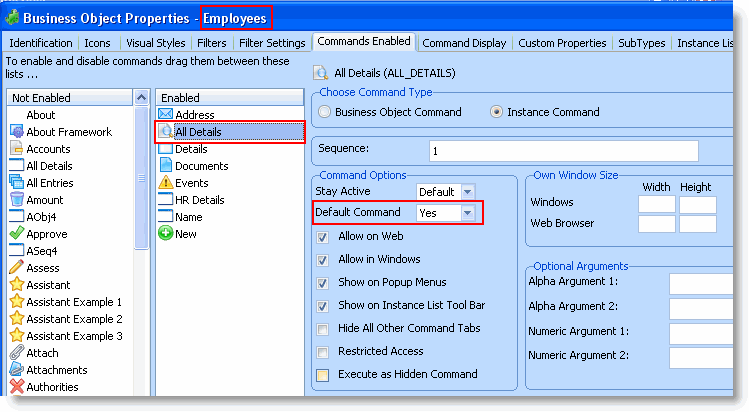
- フレームワークで、[全ての詳細
...
- ]
...
- コマンドを
...
- Employee
...
- ビジネス・オブジェクトに関連付けます。
- このコマンドをデフォルトにします。
- RAMP ツールで、UFRTS03_D1
...
- 画面の詳細を見つけて、
...
- [名前
...
- ]
...
- コマンドとの関連付けを削除し、この画面を
...
- [全ての詳細
...
- ] コマンドに関連付けます。
- UFRTS03_D2
...
- と
...
- UFRTS03_D3 からコマンド・ハンドラーの関連付けを削除します。
- RAMP 定義の部分保存を実行します。
- フレームワークを保存して再起動します。
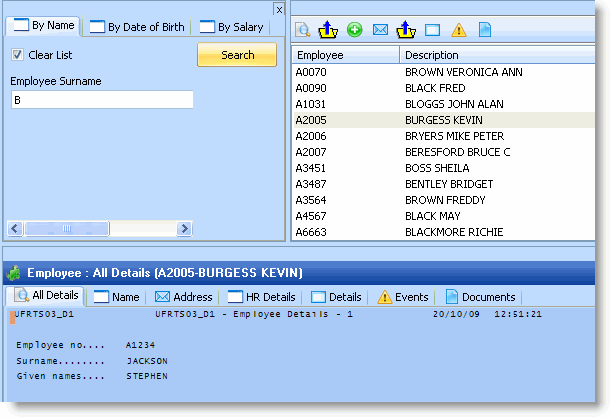
以上で、[全ての詳細] というキャプションのコマンド・ハンドラー・タブが作成されました。このタブを使用して、選択した社員の基本的な詳細 からコマンド・ハンドラーの関連付けを削除します。
5. RAMP 定義の部分保存を実行します。
6. フレームワークを保存して再起動します。
以上で、\[全ての詳細\] というキャプションのコマンド・ハンドラー・タブが作成されました。このタブを使用して、選択した社員の基本的な詳細 (画面UFRTS03_D1) を表示できます。
!worddavaf485e25f57cd86bb5b0fc63f3f1b1cc.png|height=32,width=32!
[ !worddavaf485e25f57cd86bb5b0fc63f3f1b1cc.png|height=32,width=32! |../../index.htm#lansa/lansa050_0750.htm]を表示できます。