Page History
このステップでは、画面ラッパーで使用できるように、DisplayEmployee画面上のすべてのフィールドに名前を付けます。
- RAMP ツールを開始します。
- RAMP
[  |../../index.htm#lansa/lansa050fp_0220.htm]
現在地: RAMP-TSガイド > RAMP VLF-WIN のチュートリアル > 上級 RAMP Womdows チュートリアル > RAMP-WINAD08 ステップ 1. ラッパーで使用するフィールドに名前を付ける
...
- -TS 5250 エミュレータを起動します。
...
- 資格情報の検索/保守画面に移動します。
LANSA run pslsys partition(dem)
...
- 社員管理メイン・メニューでオプション 3 を選択します。
...
- 社員 No. を指定します。例: A1234
...
- F21 キーを押して、画面を入力モードにします。
...
- 画面上のフィールドに名前を付けます (前のチュートリアルで一部のフィールドには名前が付けられています)。フィールドには、以下のように名前を付けます。
社員No.
txtEmpno
社員姓
txtSurname
社員名
txtGivename
住所1
txtAddress1
住所2
txtAddress2
国および都道府県
txtAddress3
郵便番号
txtPostcode
自宅電話番号
txtPhone
部門コード
utxtDepartment
課コード
SECTION
入社日付 (DDMMYY)
Date_Start_DDMMYY
退職日付
Date_Termn_DDMMYY
...
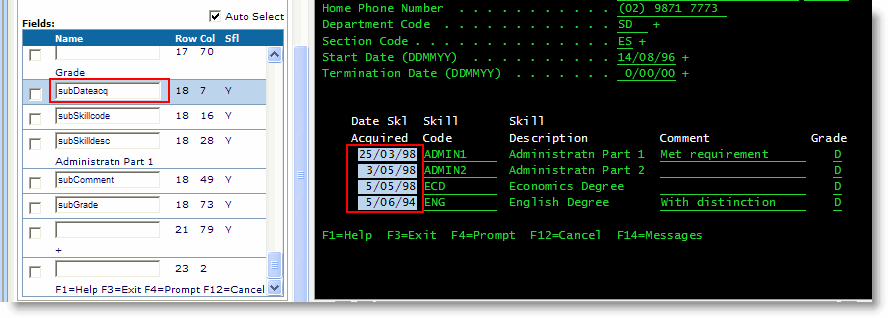
スキル・テーブルのサブファイル列にも名前を付ける必要があります。
...
- 取得日 (DDMMYY) の (列の見出し ではなく) 列を選択し、subDateacq という名前を付けます。
...
...
- 以下のように残りの列に名前を付けます。
資格コード
subSkillcode
資格記述
subSkilldesc
コメント
subComment
資格等級
subGrade
+(プラス記号)
moreindicator
...
チュートリアルの最初の部分で名前を付けたすべてのフィールドを使用するわけではないことに注意してください。- 画面定義を保存します。
以上で、画面上のすべてのフィールドに名前を付けました。これで、画面ラッパー内に配置する準備が整いました。 10. 画面定義を保存します。
以上で、画面上のすべてのフィールドに名前を付けました。これで、画面ラッパー内に配置する準備が整いました。
[ |../../index.htm#lansa/lansa050fp_0220.htm]