Page History
[  |../../index.htm#lansa/lansa050fp_0245.htm]
現在地: RAMP-TSガイド > RAMP VLF-WIN のチュートリアル > 上級 RAMP Womdows チュートリアル > RAMP-WINAD09 ステップ 1. 画面ラッパーにイメージを追加する
...
Wiki Markup
この例では、フレームワークより提供されている標準の .gif ファイルを使用します。実際のアプリケーションでは、社員の写真はサーバーのファイルに格納されており、その他の社員詳細情報と一緒にその写真を取得するなどのケースが考えられます。 1. Visual LANSA エディターで iiiRMP03 画面ラッパーを表示します。 2. \[デザイン\] タブを表示します。 3. イメージ・コントロールを \[お気に入り\] の \[共通の制御\] タブから画面にドラッグします。 これは、画面を管理するレイアウト・マネージャによって自動的に画面ラッパーのフィールドに配置されます。ここでは、イメージを手動で配置します。 4. \[ソース\] タブを表示し、このイメージの DEFINE_COM ステートメントとこのために作成されたレイアウト・アイテムを見つけます。 5. フロー・レイアウト・アイテムを定義しているステートメントをコメントにします。 !worddavaf485e25f57cd86bb5b0fc63f3f1b1cc.png|height=32,width=32! 6. \[デザイン\] タブに切り替え、イメージを移動させて以下のように配置します。 !worddavaf485e25f57cd86bb5b0fc63f3f1b1cc.png|height=32,width=32! 7. 画面ラッパーのフィールドの値を取得したら、\[ソース\] タブを表示し、以下のステートメントを追加し、イメージ・ファイルをイメージ・コントロールに割り当てます。 ファイルを使用します。実際のアプリケーションでは、社員の写真はサーバーのファイルに格納されており、その他の社員詳細情報と一緒にその写真を取得するなどのケースが考えられます。
- Visual LANSA エディターで iiiRMP03 画面ラッパーを表示します。
- [デザイン] タブを表示します。
- イメージ・コントロールを [お気に入り] の [共通の制御] タブから画面にドラッグします。
これは、画面を管理するレイアウト・マネージャによって自動的に画面ラッパーのフィールドに配置されます。ここでは、イメージを手動で配置します。 - [ソース] タブを表示し、このイメージの DEFINE_COM ステートメントとこのために作成されたレイアウト・アイテムを見つけます。
- フロー・レイアウト・アイテムを定義しているステートメントをコメントにします。

- [デザイン] タブに切り替え、イメージを移動させて以下のように配置します。
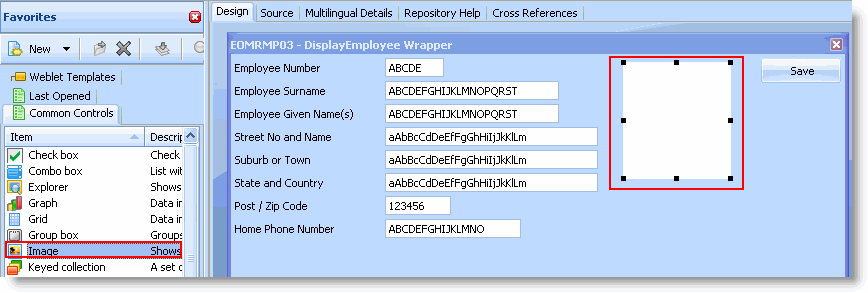
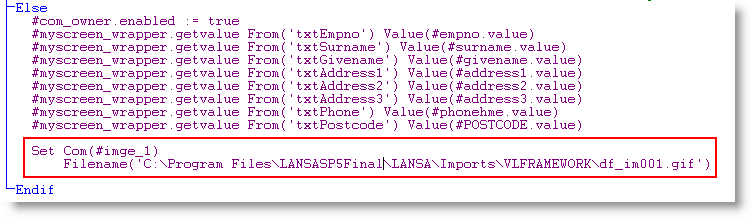
7. 画面ラッパーのフィールドの値を取得したら、[ソース] タブを表示し、以下のステートメントを追加し、イメージ・ファイルをイメージ・コントロールに割り当てます。Set Com(#imge_1) Filename('C:
...
Program
...
FilesLANSALANSAImportsVLFRAMEWORKdf_im001.gif')
...
ここで、パス情報を
...
- df_im001.gif
...
- が存在するシステムのパスに置き換える必要があります。コードは次のようになるはずです。
8. 画面ラッパーをコンパイルします。ラッパーが使用中のためコンパイルが失敗した場合は、フレームワークを再起動します。
9. フレームワークで、社員の詳細ラッパーを表示します。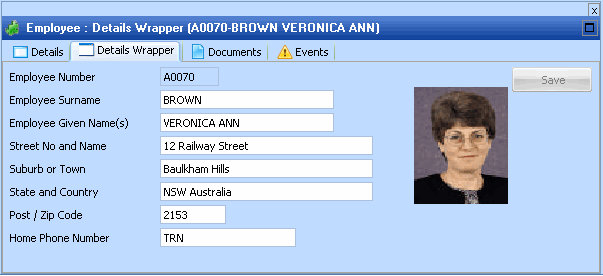
10. フレームワークを閉じます。