Page History
トレースは、フレームワーク実行はいつでも開始できます。
RAMP
[  |../../index.htm#lansa/lansa050_1575.htm]
現在地: RAMP-TSガイド > スクリプト > デバッグ > トレース
...
Wiki Markup
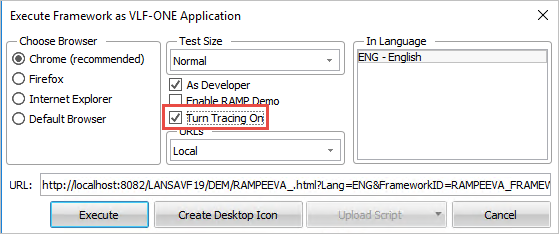
RAMP Windows のオプションを選択します。 !worddavaf485e25f57cd86bb5b0fc63f3f1b1cc.png|height=32,width=32! RAMP Windows でトレースを開始するには、(フレームワーク) メニューをクリックし、\[トレース\] -> \ [アプリケーションレベル\] を選択します。
RAMP の実行によって多数のステートメントが生成される可能性があります。の実行によって多数のステートメントが生成される可能性があります。
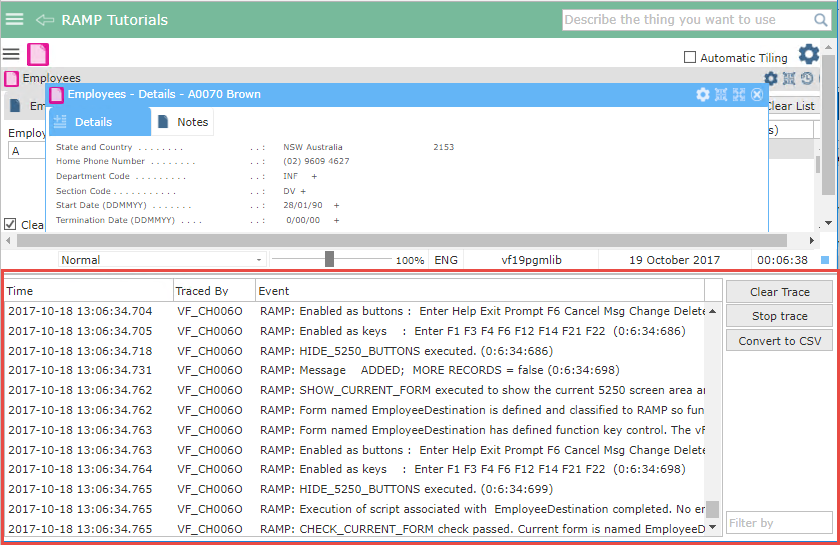
!worddavaf485e25f57cd86bb5b0fc63f3f1b1cc.png|height=32,width=32! VLF-ONE の RAMP の実行トレースでは、\[CSV に変換\] ボタンを使って、トレースを temp ディレクトリに CSV ファイルで保存することをお勧めします。 Windows の RAMP の実行トレースでは、\[トレースをファイルに保存\] ボタンを使って、トレースを temp ディレクトリにテキストファイルで保存することをお勧めします。生成されたトレースファイルの正確な場所とファイル名は、メッセージに表示されます。 メッセージボタンをクリックすると、トレースファイルの場所を確認できます。 !worddavaf485e25f57cd86bb5b0fc63f3f1b1cc.png|height=32,width=32! 独自のステートメントの追加 提供されている Java Script ファンクション TRACE() を使用すると、独自のトレース・ステートメントを追加することができます。 例えば、次のトレース・ステートメントは、 CSV ファイルで保存することをお勧めします。
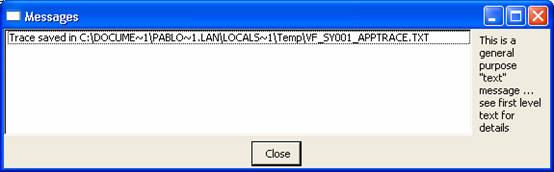
Windows の RAMP の実行トレースでは、[トレースをファイルに保存] ボタンを使って、トレースを temp ディレクトリにテキストファイルで保存することをお勧めします。生成されたトレースファイルの正確な場所とファイル名は、メッセージに表示されます。
メッセージボタンをクリックすると、トレースファイルの場所を確認できます。
独自のステートメントの追加
提供されている Java Script ファンクション TRACE() を使用すると、独自のトレース・ステートメントを追加することができます。
例えば、次のトレース・ステートメントは、
TRACE("");
...
TRACE("Value of AKEY1 is =>" + objListManager.AKey1
...
[0...
] + "<=");...
TRACE("");
このトレースを生成します。
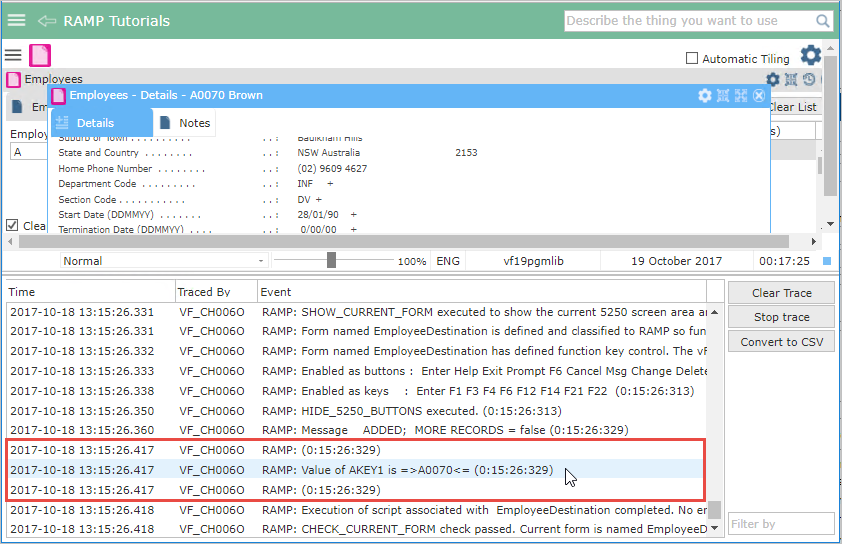
実際のトレース・ステートメントの前後にあるブランク行は、単に読みやすくするために このトレースを生成します。 !worddavaf485e25f57cd86bb5b0fc63f3f1b1cc.png|height=32,width=32! 実際のトレース・ステートメントの前後にあるブランク行は、単に読みやすくするために TRACE(""); によって生成されます。 トレース・ステートメントの詳細は、「[<span style="color: #0000ee"><span style="text-decoration: underline; ">スクリプト・ファンクション</span></span>|lansa050_1545.htm#_Ref129505741]」を参照してください。 [ !worddavaf485e25f57cd86bb5b0fc63f3f1b1cc.png|height=32,width=32! |../../index.htm#lansa/lansa050_1575.htm]によって生成されます。
トレース・ステートメントの詳細は、「スクリプト・ファンクション」を参照してください。