Page History
...
選択ファイルと関連しているとLANSA が認識しているファイルの選択ができます。さらに、手動でファイルを指定したり、関係性を指定することも可能です。
| Note | ||
|---|---|---|
| ||
注: 画像を拡大したい場合は、ドキュメントのヒント「グラフィックスの拡大」を参照してください。 |
ウィザードの利用
このウィザードを開始するには、コンポーネントを開いて [ソース] タブを表示した状態で、ブランク行に SQL と入力し、Enter キーを押します。
ウィザードマップの [開始] タブが以下のように表示されます。
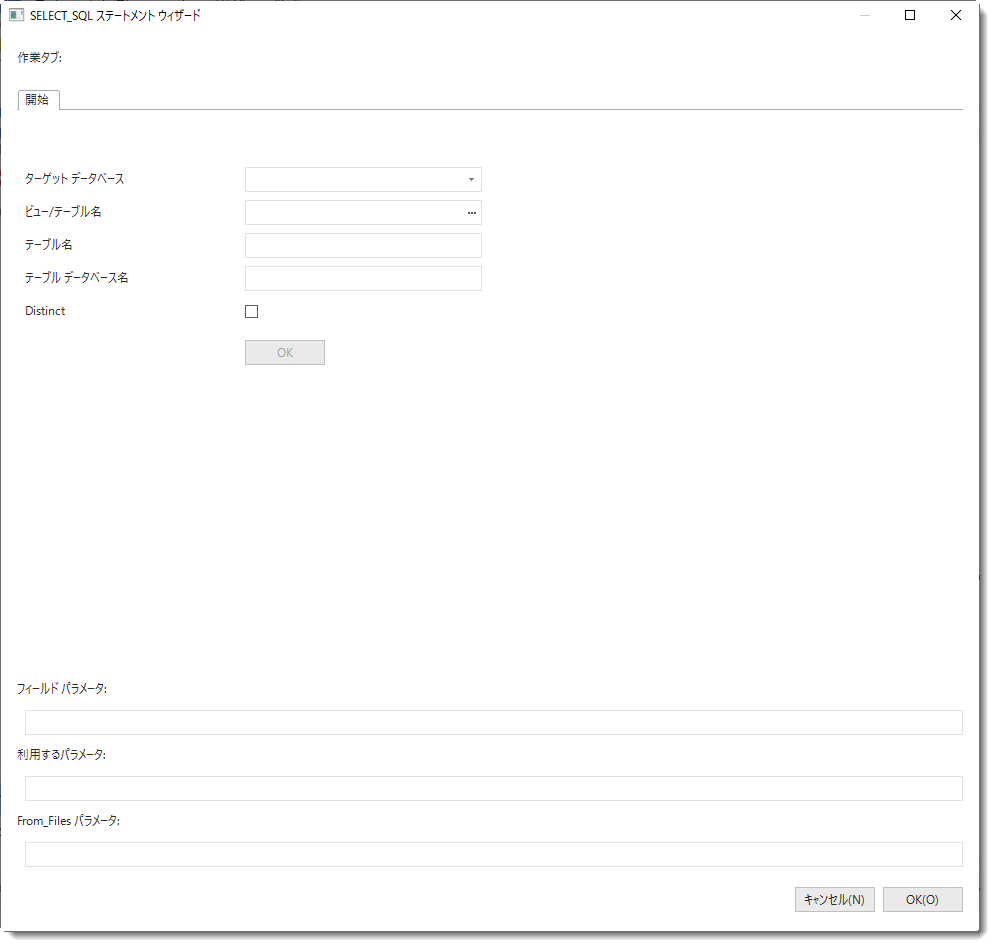
このウィンドウを使って、要件を定義していきます。このダイアログの下部に表示されるのは、上部で選択した内容に従って作成された RDMLX コードです。
この画像を拡大したい時は、「グラフィックスの拡大」を参照してください。
この時点で利用可能なのは [ターゲット データベース] と [キャンセル] のみです。
...
これで、[From_File パラメータ] には、LANSA が認識する、このファイルの名前も含まれています。

[結合] タブ
[結合] タブをクリックします。
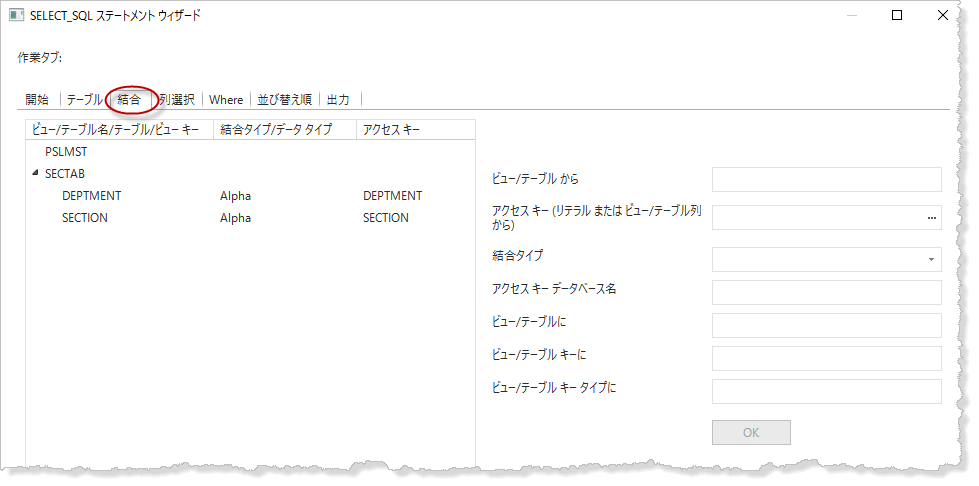
選択されたテーブルが左側の列に表示されています。各テーブルの後には (最初のテーブルは除く)、LANSA により認識されている場合は、このファイルに対する結合関係の詳細が示されます。それ以外は、ここで結合キーを定義する必要があります。
...