Page History
| パッチはアプリケーションのバージョンまたはパッチをコピーして作成します。 コピーされたバージョンまたはパッチは、パッチ定義のベースになり、このパッチの "親" となります。このパッチの親のバージョン番号は、バーションとパッチのリストに表示されます。 配布ツールのメイン・ウィンドウのツリーでバージョンまたはパッチを右クリックし、[パッチの作成]オプションを選択すると、パッチが作成されます。 |

...
リスクを軽減するには、アプリケーション・テーブルを別のアプリケーションとして配布すると、パッチで考慮する必要がないので便利です。詳細は、『Visual LANSA ユーザーガイド』の「外部リソースの [定義] タブ」を参照してください。
パッケージ・インストーラーは、親パッケージのファイル・バージョン以降の DLL または CTD を持つオブジェクトのみをインストールします。 これは、アプリケーション・テーブルの変更時は CTD がファイル・バージョン以降でなければいけないため、特に重要です (DLL のみのリコンパイルでは不十分です)。LANSA ランタイム・ファイルおよび追加機能に関連するファイルの変更はすべて、Microsoft の差分エンジンと Windows インストーラー経由で含まれます。
ランタイム変更を含むパッチにはアプリケーション変更を含まないことを強くお勧めします。これにより、誤った順序で実行してしまった場合に、取り消しがより容易になります。また、ランタイム変更はシステム・ファイル CTD の変更がある場合、アンインストールできません。
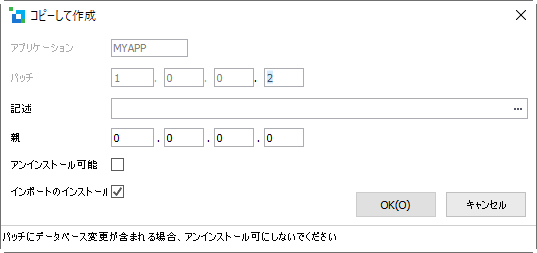
[アプリケーション] | パッケージを含めるアプリケーションです。この値は事前に入っており、変更できません。 |
|---|---|
[パッチ] | 次のパッチ番号を入力します。以降にリリースされるパッチの番号の数は増えていかなければなりません。パッチ番号はそのベースとなるバージョンもしくはパッチに直接関係があります。例えばパッチ1.0.0.1 はバージョン1.0.0の最初のパッチです。推奨する命名の方法は以下のとおりです。 <メジャー・バージョン番号>.<マイナー・バージョン番号>.<ビルド番号>.<パッチ番号> |
[記述] | 記述を入力します。 |
[アンインストール可能] | パッチのアンインストールを許可します。アンインストール処理はパッチにより変更された実行可能なアーティファクトをロールバックして、プリケーション・テーブルに対するテーブル変更をロールバックします。システム・テーブルに対する変更はロールバックしません。テーブル・データ処理のオプションに対しては特別な注意が必要です。[データを除外]、[既存データを再ロード]のデフォルト・オプションを利用しない場合は、[アンインストール可能] のオプションを選択しない方がよいです。 |
[インポートのインストール] | LANSA 標準インポートおよびアプリケーションのオブジェクト定義をインストールします。 パッチがアンインストール可能な場合、関連のインポートはアンインストールできないため、[インポートのインストール] オプションは選択できません。 |
パッチの詳細を入力したら、[OK] を押してください。[パッケージ保守ウィンドウ] が開き、8.9 特別な処理のファイルとパッチに含めるオブジェクトが更新できるようになります。その他の設定は、コピーされた元のバージョンやパッチの値が反映されており、変更できません。
...