Page History
| オプションを使用して、設定する導入パスを設定し、非 LANSA オブジェクトをインストールする導入先ディレクトリを構成します。 |

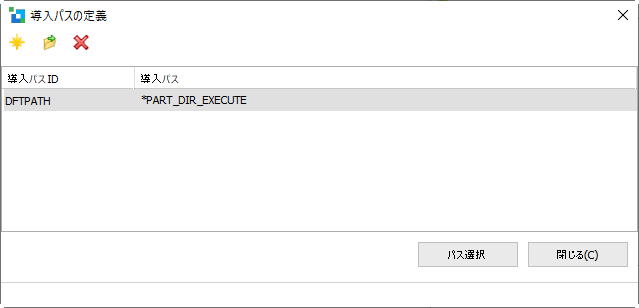
パッケージに追加された非 LANSA オブジェクトは、すべてDFTPATHディレクトリにインストールするように自動で設定されます。DFTPATHは、アプリケーションをインストールする区画実行ディレクトリに相当します。このパスは変更または削除しないでください。
別の導入パスを割り当てるには、オブジェクト・ビューアーで非 LANSA オブジェクトを選択し、[導入パスの設定]オプション を使用して、必要な導入パスを選択(作成または変更)します。
...
ステップ | 方法 |
1 導入パスを作成または修正 | [導入パスの定義]で、 使用するパスを選択するかパスを作成して [新規導入パスを定義] ボタンを押すと、 |
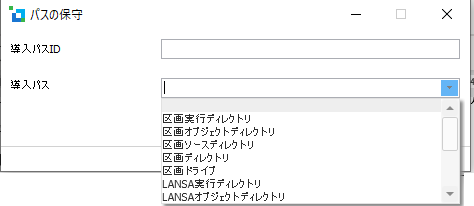
2 導入パスを定義する | [他のパスの保守] ダイアログで、導入パスの作成と保守、さらに1つまたは複数のオブジェクトに導入パスを選択することができます。
[導入パス ID] パスの特定に使用する名前を指定する必要があります。導入パスのIDは8文字以下で、最初の文字を英数字にします。途中にブランクを入れてはいけません。 [導入パス] 目的のパスはフリーフォーマットで入力するか、使用可能なパスのドロップダウン・リストから選択します。 環境変数を使用してパスを特定できます。例えば次のようになります。%ProgramFiles%\LANSAは、 c:\Program Files\LANSAのように評価されます。これらの変数は検証されません。そのため、変数が正しいことと、ターゲット・システムに存在することを確認する必要があります。ターゲット・システムで一致しない環境変数がある場合、ファイルとパッケージのコピーのインストールが失敗します。 システム変数を使って、拡張パスを作成できます。 例: *root_dir\integrator\JSMInstance\properties |
3 導入パスを保存する | [OK] を押してパス情報を保存します。[導入パスの定義] ダイアログに戻ります。 |

...
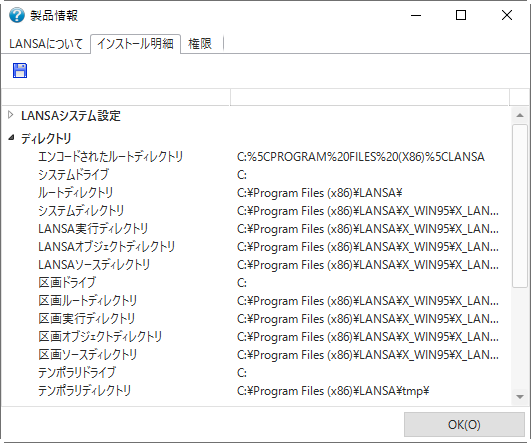
対応するシステム変数が参照する実際のディレクトリを決定するには、『Visual LANSA ユーザーガイド』にも説明されていますが、LANSAシステムの「製品情報」の関連するディレクトリのブランチを確認してください。
特別な値
Web イメージ・ディレクトリは次に解決されます: *ROOT_DIR + webserver¥images¥
...