Page History
...
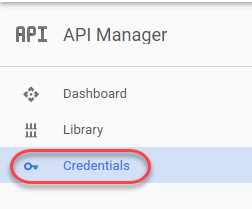
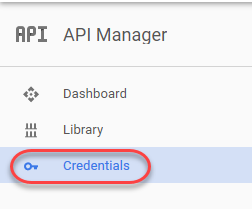
[Credentials] (資格情報) タブに切り替えます。
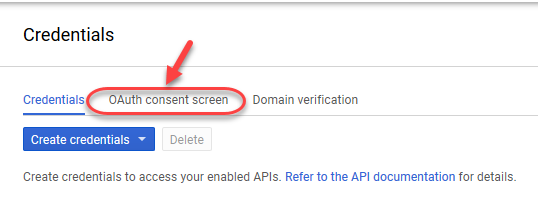
[OAuth consent screen] (OAuth 承認画面) をクリックして、アプリケーション名を設定します。この名前は、Web アプリケーションが Google のユーザー詳細へのアクセス許可を依頼する際に表示されます。
画面に詳細を入力して、[Save] ボタンを押して終了させます。
...
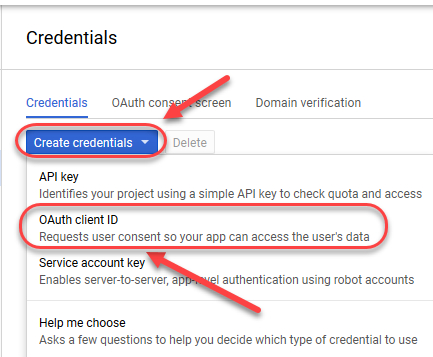
[Create credentials] (資格情報作成) ボタンをクリックして、ドロップダウンから [OAuth client ID] (OAuth クライアント ID) を選択します。
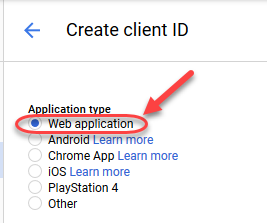
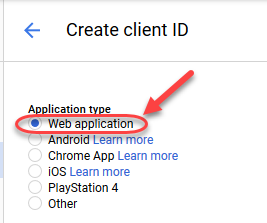
アプリケーション・タイプ選択のプロンプトが表示されます。
[Web Application] (Web アプリケーション) を選択します。
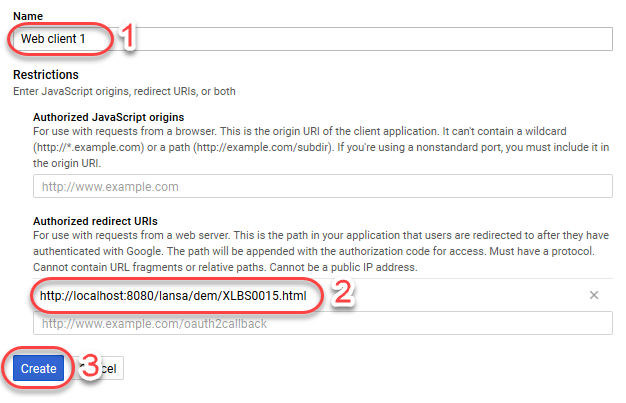
フォームが表示されます。
[Name] (名前) フィールドに適当な名前を入力します。
[Authorized redirect URIs] (許可されるリダイレクト URI) で Web クライアント・サンプル・ライブラリ 用に使用するデフォルトは XLBS0015.html です。
区画 DEM にデフォルトのインストールを localhost 8080 で実行中の場合、リダイレクト URL は 次のようになります:
http://localhost:8080/lansa/dem/xlbs0015.html
[Create] (作成) ボタンをクリックます。
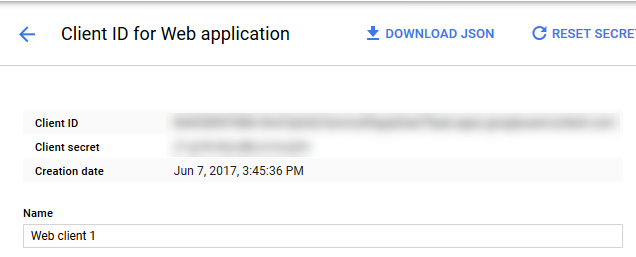
これで、OAuth2 クライアント ID の自分のエントリーに進むことで、いつでもクライアント ID とクライアント・シークレットを確認することができます。
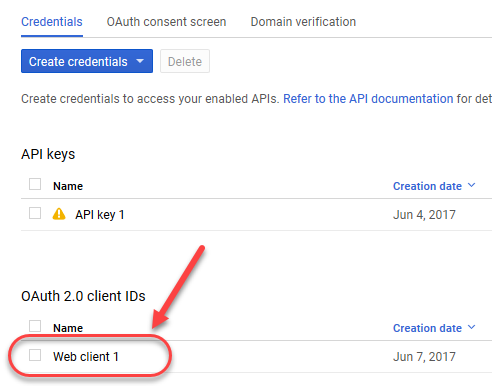
クライアント名 (Web client 1) をクリックして、このクライアントのプロパティを表示させます。