Page History
...
Windows のエクスプローラーを使って、ダウンロードした .NET ソースコードを見てみます。
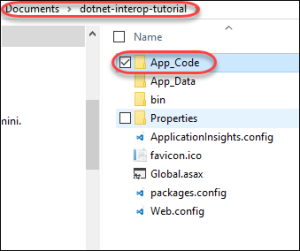
App_Code フォルダに進みます (App_Code フォルダは、すべてのソースコードが入っているはずの特別なフォルダです。このフォルダ内のファイルは .NET ランタイムによって自動的にコンパイルされます)。WindowsUserSservices という名前の C# ソースファイルがあるはずです。
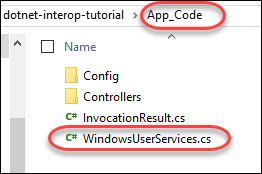
このファイルを適当なテキストエディターで開くと、ユーザー認証を行うコードを確認することができます。
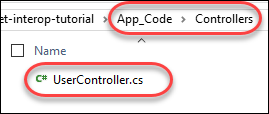
では、またエクスプローラーに戻り、サブ・ディレクトリ Controllers に進みます。
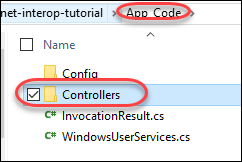
では、またエクスプローラーに戻り、サブ・ディレクトリ Controllers に進みます。
UserController.cs という名前のファイルがあるはずです。コントローラーはサービスを Web サービスとして発行します。
RoutePrefix と Route の注釈に注目してください。このコントローラーでサービスを起動するために使用する URL パスが示されています。
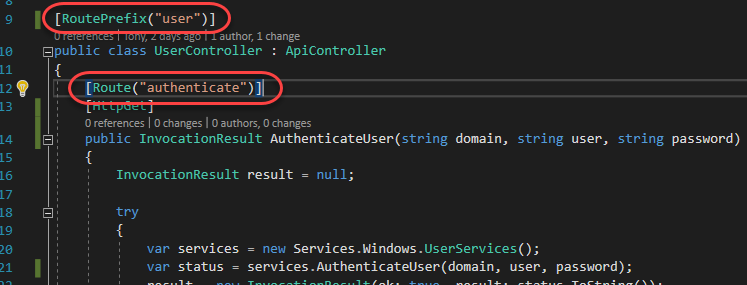
例えば、AuthenticateUser サービスを起動するには、次の URL を使用します (ポート番号は IIS で Web アプリケーションを作成した際に指定した番号にします)。
http://localhost:9001/user/authenticate
では、Web ブラウザを使ってこのサービスをテストしてみましょう。
| Info |
|---|
サービスが現在のところ単純な HTTP を利用していることに注意してください。つまり、使用している IIS |
...
はワークステーションとは異なるコンピューター上にあり、そのトラフィックは暗号化されていません。 後のセクションで、これを修正し、サービスに HTTPS ポートを構成していきます。 |
このテストで使用するローカルまたはドメインのユーザー名とパスワード (できれはテスト用のユーザー名とパスワード) を 1 つ選びます。
...
Web ブラウザを開き、以下の URL を入力します。
http://localhost:9001/user/authenticate?domain=domain&user=ユーザー名&password=パスワード
例えば、次のようになります。
http://localhost:9001/user/authenticate?domain=SYD&user=tony&password=mysecretpwd
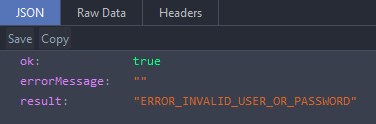
パスワードが正しくない場合、次のような応答が表示されます。