Page History
...
- AWS コンソール ウィンドウで、 S3 を選択します。
...
- バケットを作成して、自身の MSI を保存する、もしくは既存のバケットを選択します。新規でバケットを作成する場合、S3 の名前では、大文字と小文字が区別される場合があるため、すべて小文字にします。以下の例では、lansa が選択されています。
...
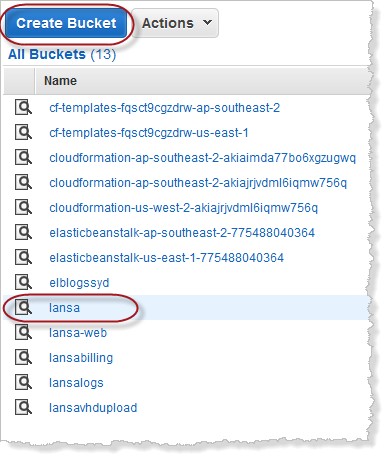
...
- バケット内にフォルダを作成する、もしくは既存のフォルダを選択します。この例では、フォルダ cte030 がバケット lansa に作成されています。
...
- S3 にアップロードする MSI を選択します。
...
- [アップロード] ボタンをクリックします。
- [アップロード] ボタンをクリックします。
...
- [ファイルの追加] をクリックします。
...
- LANSA MSI が作成されたディレクトリにナビゲートします。
...
- MSI を選択し、[開く] をクリックします。
以下のようなダイアログ・ボックスが表示されます。

...
以下のようなダイアログ・ボックスが表示されます。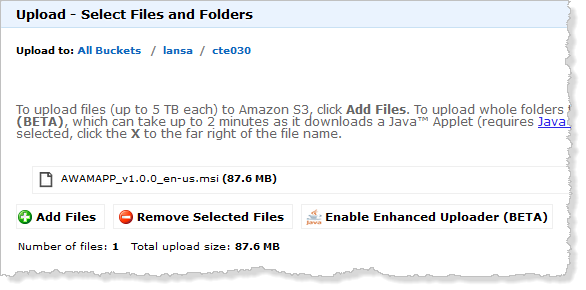
- [詳細設定]、[権限の設定] をクリックします。
6. すべて公開にチェックマーク入れる、もしくは自身のカスタム権限を割り当てます。
...
- すべて公開にチェックマーク入れる、もしくは自身のカスタム権限を割り当てます。
- [アップロード開始] をクリックします。
...
- アップロードが完了したら、MSI を選択して、右側の [プロパティ ] タブをクリックすると、S3 にある MSI の URL (リンク) が表示されています。この URL をコピーし、次の演習のテンプレートに貼り付けられるように、ドキュメントに一時的に保存します。
...
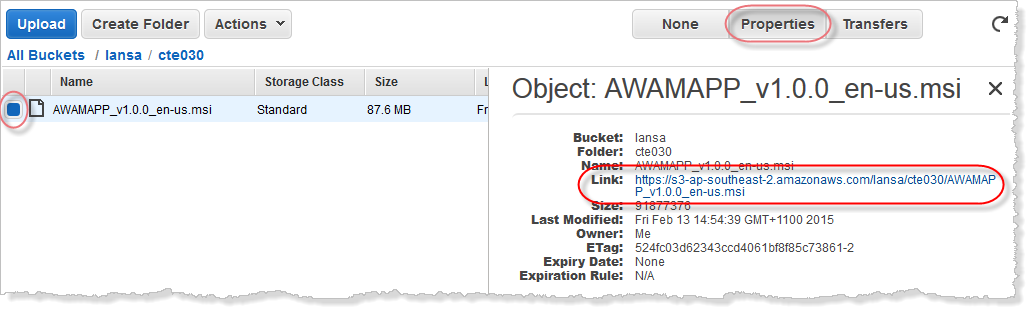
...
MSI がアップロードされたら、右側の [権限] の [プロパティ] タブをクリックして、オプションを示されている通りに設定します。