Page History
演習「DTE010 – 配布ツールの設定」では、配布ツールを使って、人事システム・アプリケーションのバージョン 1 を定義しました。ここでは、このバージョン 1 パッケージの定義を完了し、パッケージを作成していきます。
| Note |
|---|
注:「DTE010 – 配布ツールの設定」では、テンプレート XALONE を使用してバージョン 1 のパッケージを作成しました。 |
...
- [ツール] リボンから、[配布ツール] を開きます。"II 人事システム" アプリケーションのバージョン1 をダブルクリックして、パッケージ保守のダイアログを開きます。
...
- ツールバーの [リポジトリオブジェクトの選択]
...
 ボタンをクリックします。
...
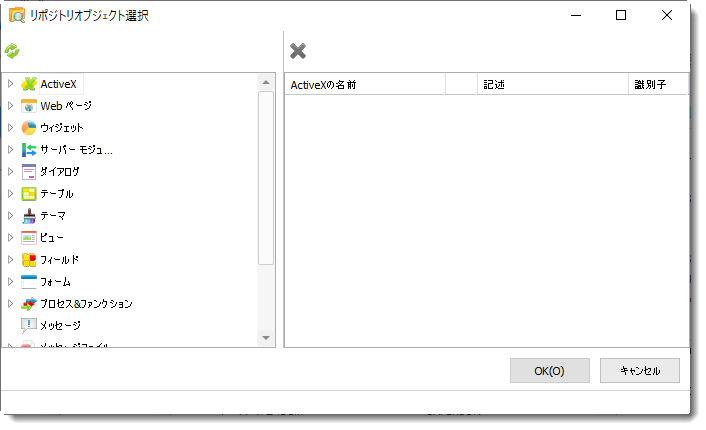
...
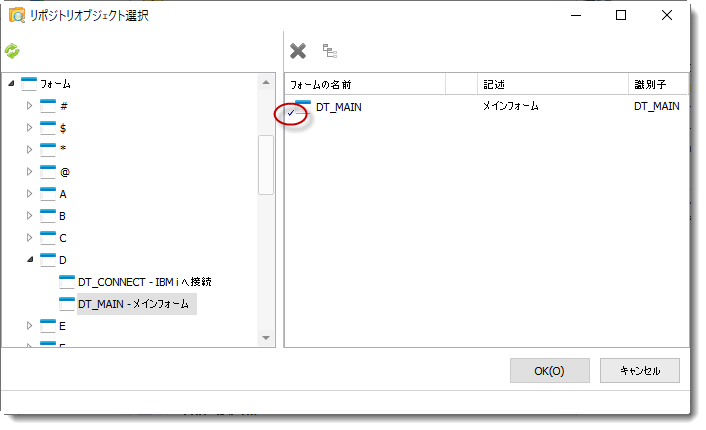
- [フォーム] のグループを展開して、自身のイニシャルのアルファベット・グループを開きます。SA_MAIN フォームのコピーをパッケージに追加します。エントリーにチェックマークが付いているのは、このコンポーネント・タイプに対してクロスリファレンスが有効になっていることを意味します。
...
...
クロスリファレンスのデフォルトでは [関連オブジェクトの選択] オプションが選択されているので、このトップレベルのフォームを追加するだけで、インストール可能なパッケージが作成できます。もちろん、アプリケーションのデザインによっては、アプリケーション・パッケージを完全に定義するためには、複数のトップレベルのコンポーネントを含める必要がある場合もあります。
...
- [テーブル] グループを展開し、「X」で始まるファイルを展開します。ファイル xEmployee をパッケージに追加します。
...
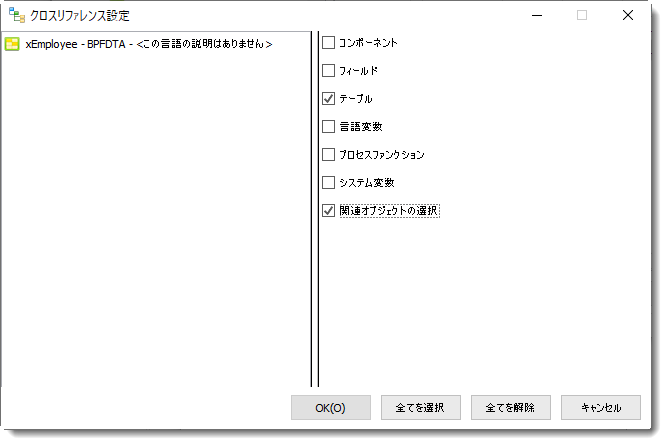
- ファイル xEmployee を選択し、ツールバーのクロスリファレンス・ボタン
...
 をクリックします。
...
- [テーブル] オプションを選択すると、社員ファイルが依存するファイルがパッケージに含まれます。例えば、ファイルの検索ルールや事前結合フィールドにより、ファイル xEmployee の OAM は xDepartments や xEmployeeImages などの他のファイルにアクセスすることになります。
...
...
- さらに、[ファイルのデータの組み込み] と [関連オブジェクトの選択] を選択します。これは、相互参照のために追加されるファイルのファイル・データが含まれることを意味しています。[関連オブジェクトの選択] を選択すると、クロスリファレンスされたファイルが依存している他のファイルが含まれます。
...
- [OK] をクリックして変更内容を保存します。
...
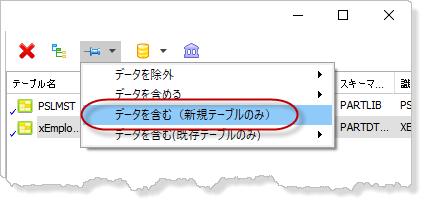
- ツールバーの [ファイルデータを含む] ボタンをクリックすると、ファイルをそのデータも含めて配布できます。
...
...
- この演習では、新しいデータベースに配布します。つまり、データを含めたファイルを配布する必要があるということです。
...
- オプション [データを含める(新規ファイルのみ)] を選択します。
...
- ファイルをパッケージに含めるということは、そのファイルの OAM もパッケージに追加されるということです。
...
- [OK] をクリックして、[リポジトリ オブジェクト選択] のダイアログを閉じます。
...
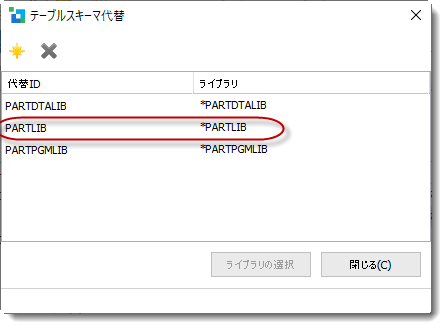
- ツールバーの [テーブルスキーマ代替] ボタン
...
 をクリックします。
...
- オプション PARTLIB を選択して、[ライブラリの選択] ボタンをクリックします。ダイアログが閉じます。
...
...
- パッケージを保存します。