Page History
...
- ツールバーのボタン
...
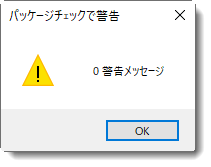
 でパッケージ定義をチェックします。エラーは報告されないはずです。
...
...
- ツールバーのボタン
...
 でパッケージ定義を作成します。
...
...
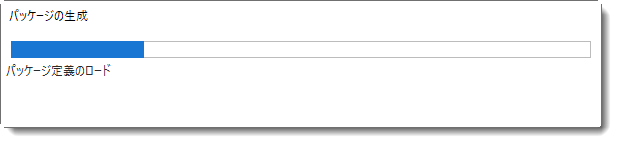
進捗を示すステータスバーが表示されます。
...
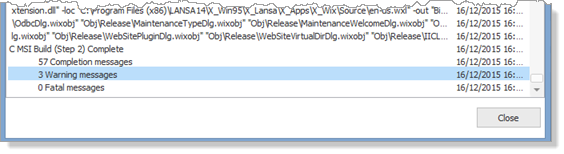
ビルドが完了すると、パッケージの生成ログが表示されます。メッセージ [全て] を選択すると、ログの下にサマリーが表示されます。もしくは、[完了] または [致命的] メッセージでフィルタリングすることもできます。
...
...
- 致命的なメッセージは表示されていないはずです。警告メッセージを検索すると、一意の GUID が生成された旨のメッセージが表示されます。
...
その他の致命的または警告メッセージがある場合は、ログを注意深く調査する必要があります。例えば、コンポーネントが 1 つでもコンパイルされていないと、DLL ファイルがコピーできないので致命的エラーが表示されます。
...
- [パッケージ生成ログ] を閉じます。これで、パッケージを配布する準備が整いました。
...
- ツールバーでインストールのすべてのオブジェクトを表示するボタン
...
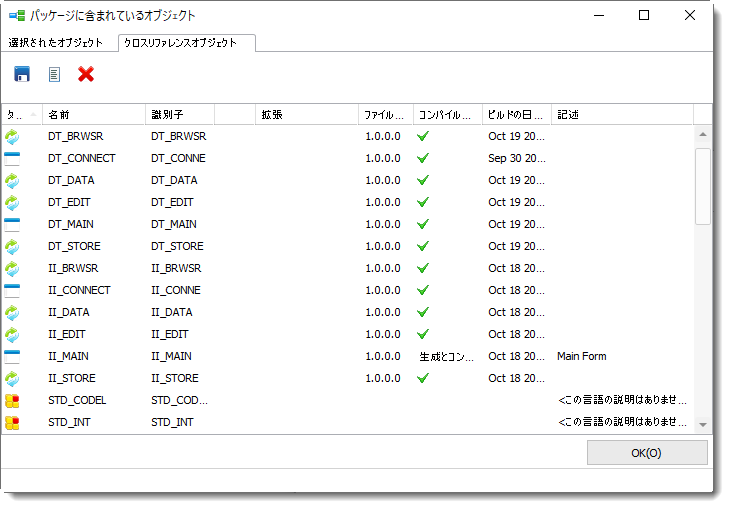
 を使って、パッケージ内に含まれるすべてのオブジェクトを表示することができます。
...
...
[クロスリファレンス オブジェクト] タブに注意してください。このタブではクロスリファレンスにより含まれるオブジェクトが表示されています。