Page History
...
- 以前のステップで利用した Microsoft SQL Server Management Studio に切り換えます。
...
- [表示] メニューでオプション [最新の情報に更新] を選択します。これで、左側のオブジェクト・エクスプローラーの内容が最新の情報に更新されるはずです。この機能に不安があるようでしたら、 Management Studio アプリケーションを再度開いてください。
...
- 以前のステップで作成したデータベースを開き、[テーブル] グループを開きます。
...
...
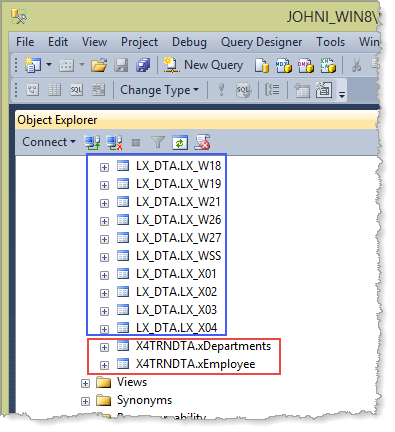
接頭辞が LX_DTA のテーブルが多く存在するのが分かります。これが LANSA リポジトリ・テーブルのスキーマ名です。
...
この例では、2 番目のグループ、接頭辞X4TRNDTA(スキーマ名) のテーブルがアプリケーション・テーブルです。スキーマ名は LANSA 区画のファイル・ライブラリ名により異なります。スキーマ名には 8 文字の制限があるので、必要であれば、LANSA がライブラリ名を短縮します。この例のライブラリ名はD14TRNDTAです。
...
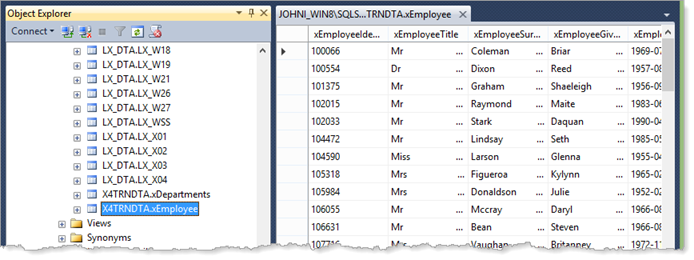
- テーブル xEmployee で右クリックして、[上位 200 行の編集] を選択します。
...
...
ファイル・データが右側に表示されるはずです。
...
- Windows エクスプローラーを開き、以下のパスにナビゲートします。<会社名>、<アプリケーション名> は Windows サーバー・インストールの値です。
...
C:\Program Files (x86)\<会社名>\<アプリケーション名>
...
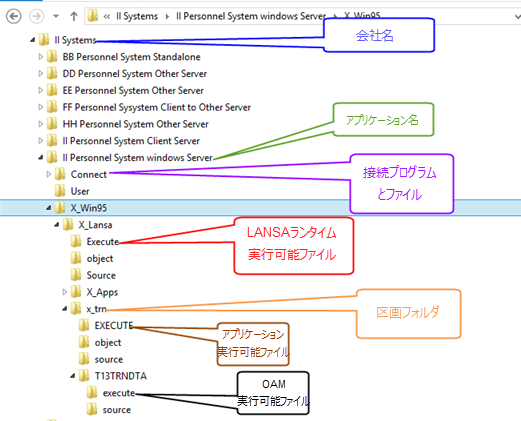
- 次の図はメインのコンテンツとインストール・フォルダの構成を示しています。
...